今週2/16(月)から確定申告の期間がスタートしましたね。
………………………………………………
こんにちは。
コンピュータケア愛媛の菊池です。
昨年は初めて初日提出できませんでしたが、
今年は再び初日提出に復帰しました。
▼
前回は、「AIニュースがもっと面白くなる話題のAI用語を5分で理解」をお届けしました。
今回は、たくさんある確定申告TIPSの中から1つをお届けします。
ほとんどの方が使っていると思われるamazonですが、
以前は領収書を一括ダウンロードする機能がありませんでした。
(2019年にamazonビジネスを契約した時に電話確認済み)
そこで有志の方が、それを実現できるブラウザのプラグインを開発して、
無料で公開してくれていました(今もあります)。
菊池がこの拡張機能を知ったのはかなり前ですが、
当時は「神機能」としてあちこちで紹介されていて有名でした。
(Amazon Businessにする前の個人契約の時から使っていました)
しかし途中から、amazonの仕様変更の影響で、うまく動かないことが増えてきて、
いつ頃からか菊池のアカウントではまったく動かなくなってしまいました。
代替の拡張機能はググると他にも出てくるのですが、
知らないうちにAmazon Businessの標準機能で一括ダウンロードが可能になっていました!
次の手順で一年分を一括ダウンロードできますので、
もしまだご存じでなかった場合は、ぜひご利用ください!
- Amazon Businessにログインしてください
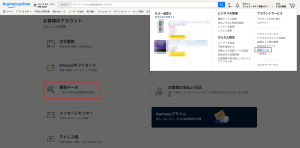
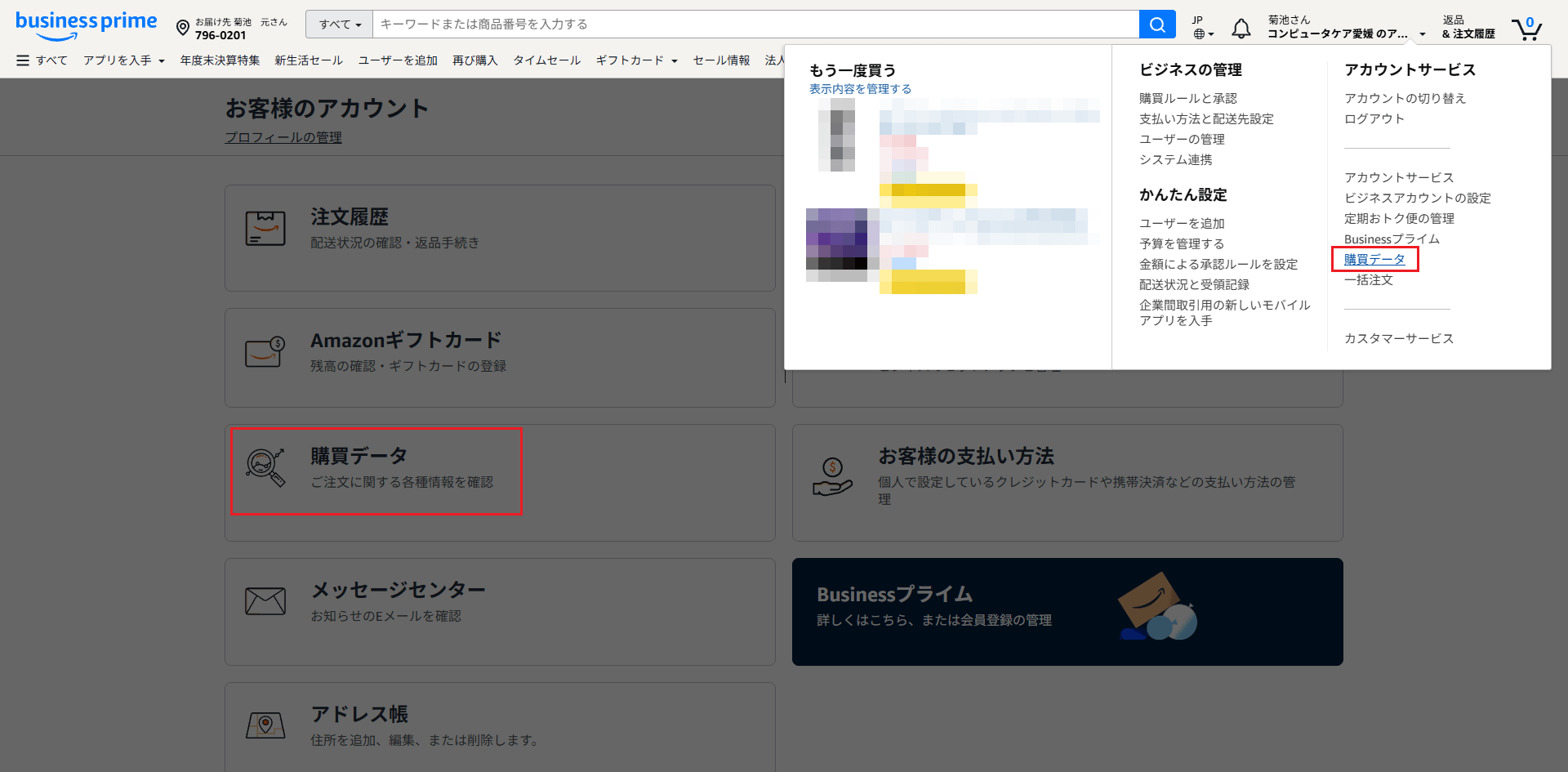
- 画面右上メニューから「購買データ」をクリック
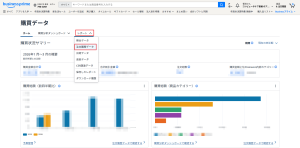
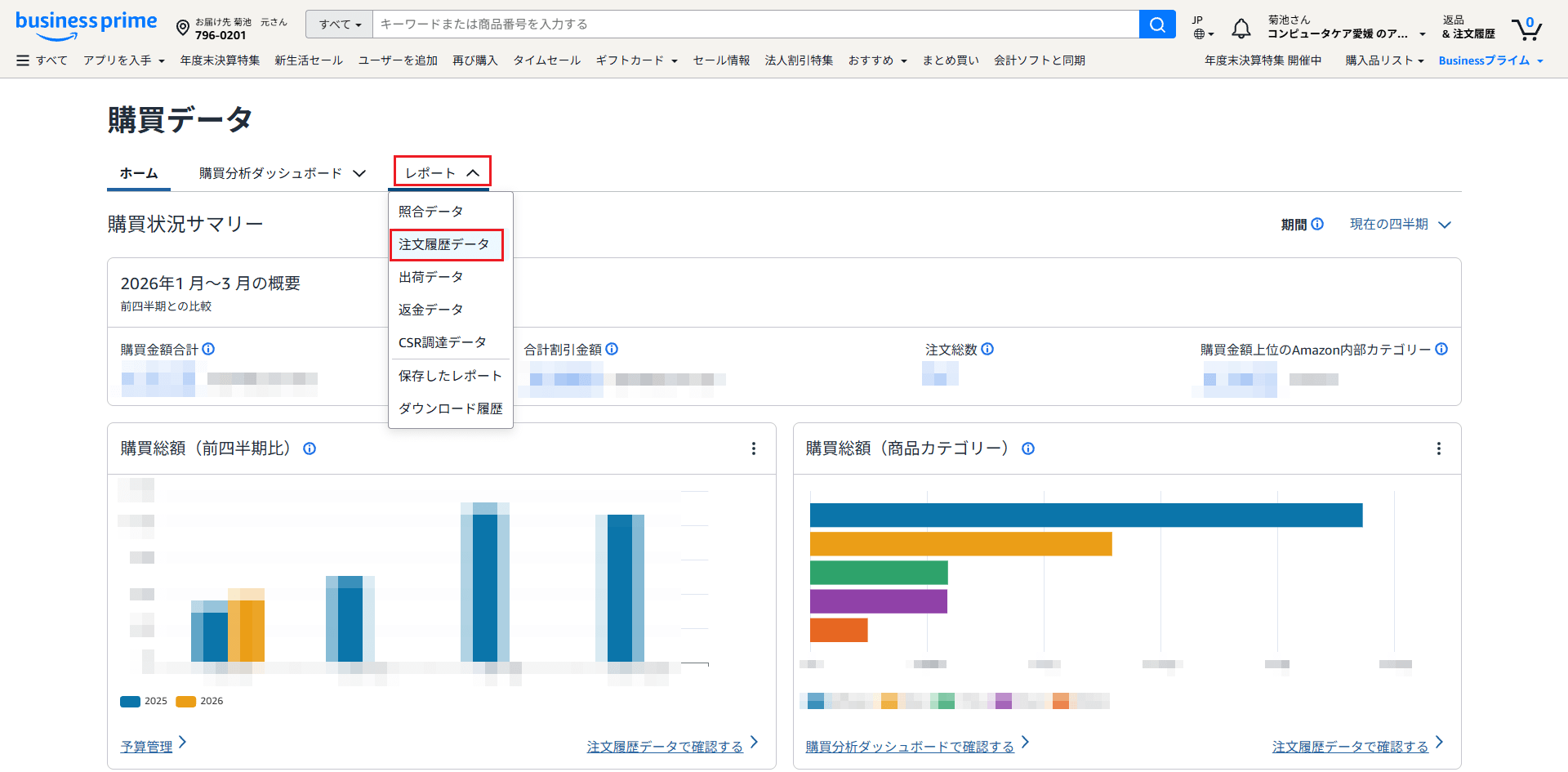
- 「レポート」タブをポイントして、「注文履歴データ」をクリック
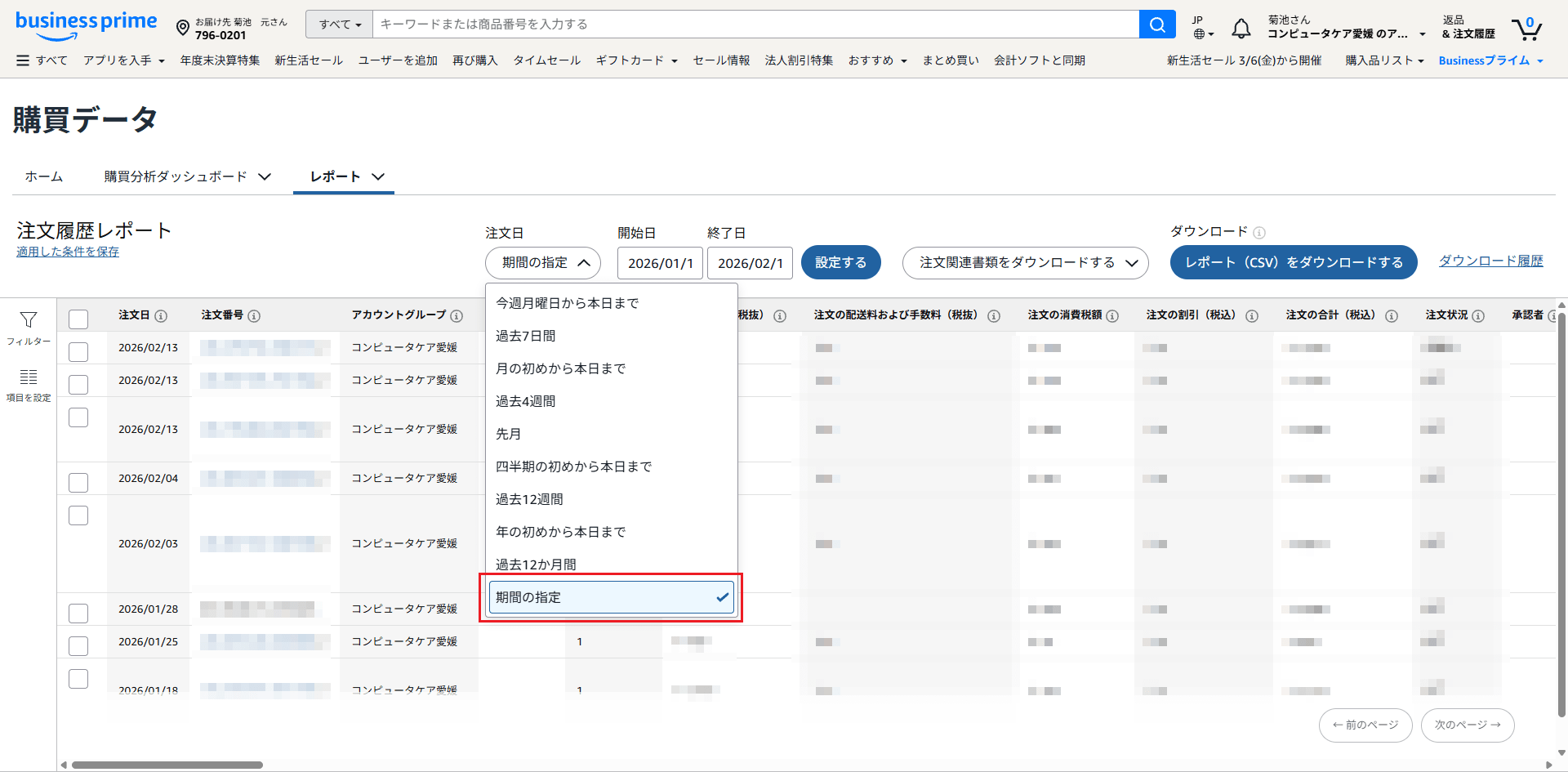
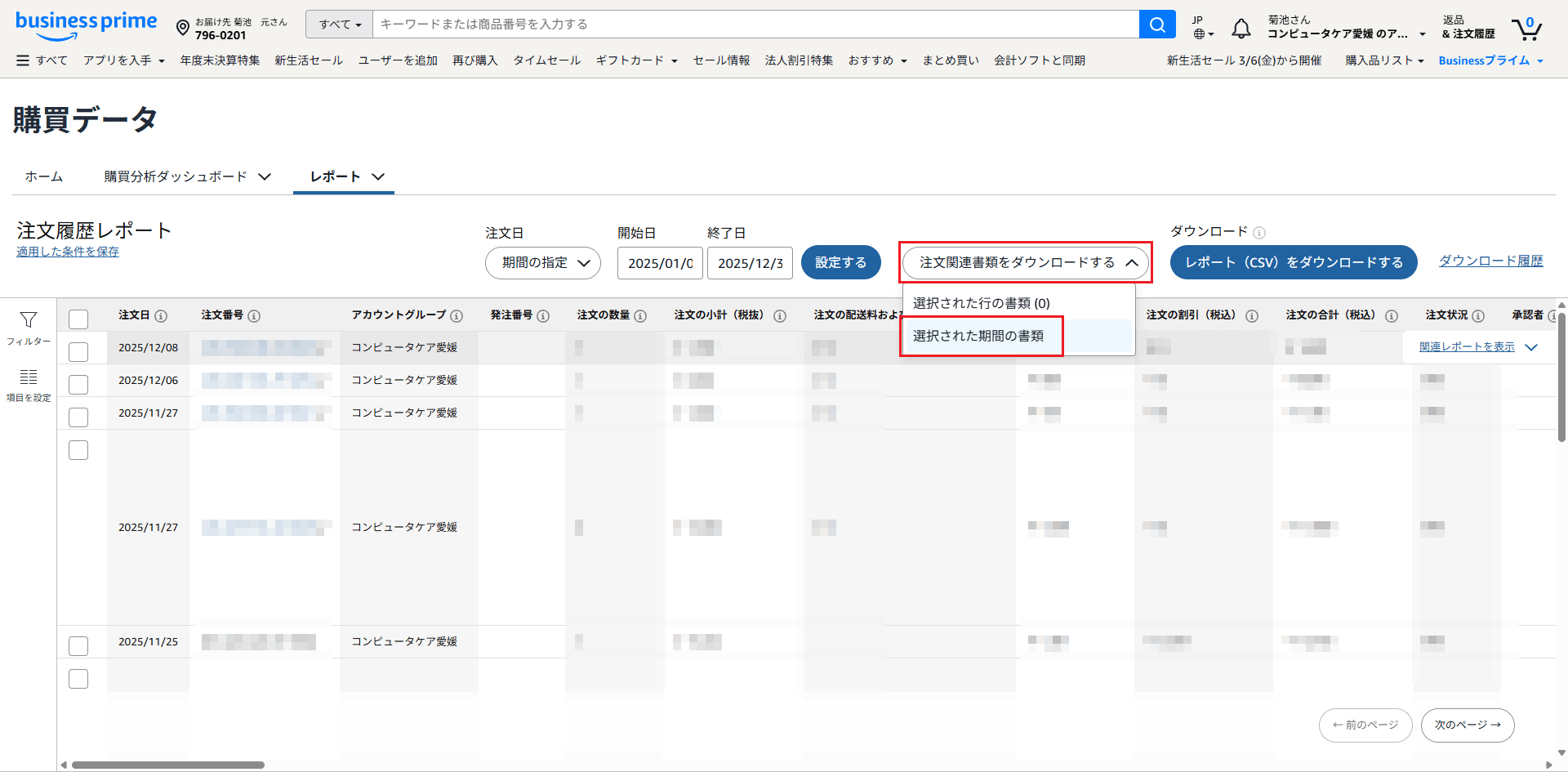
- 「注文日」の下のプルダウンメニューを開き、「期間の指定」をクリック
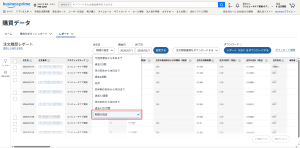
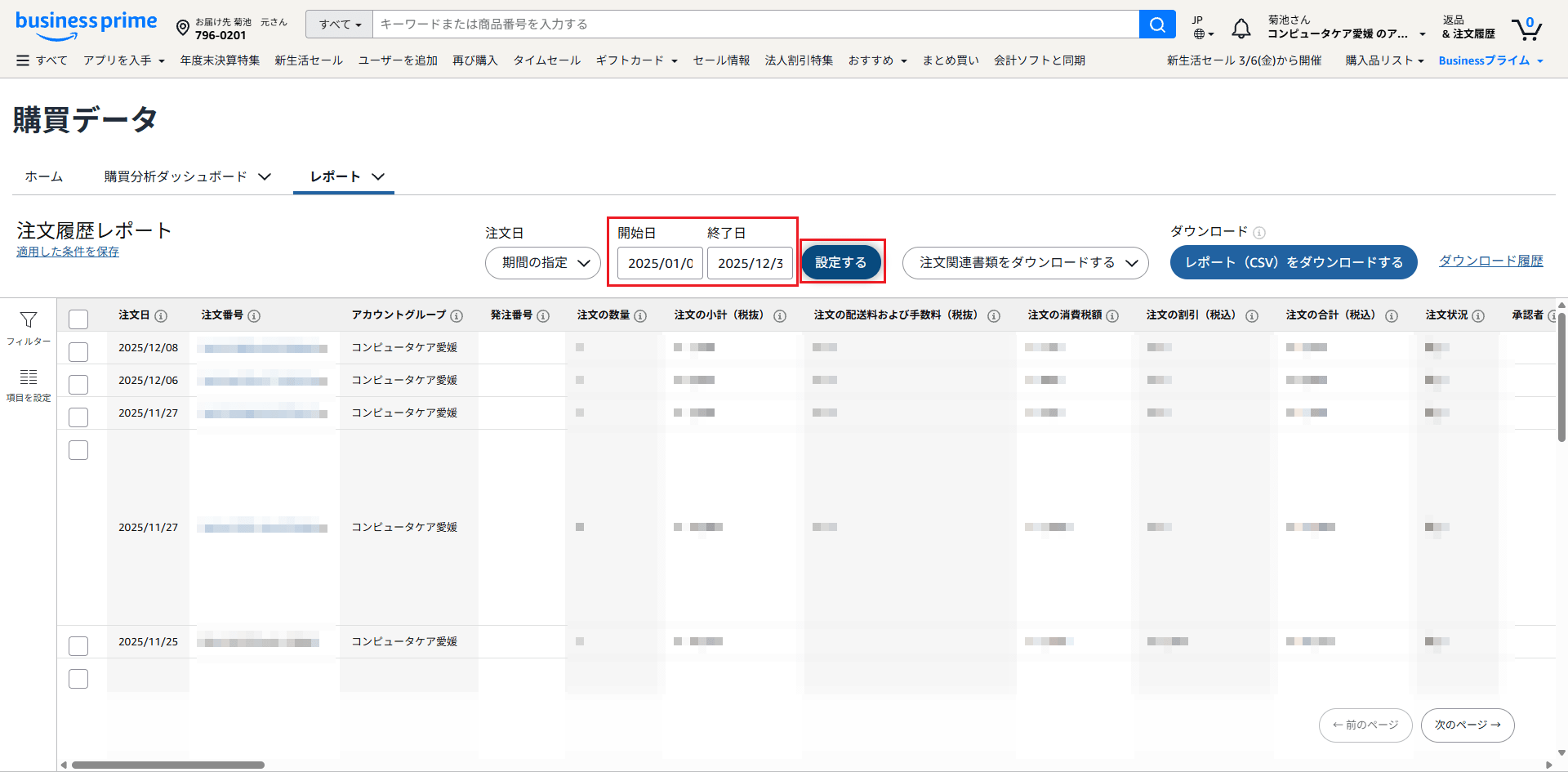
- 2025年度であれば、開始日を「2025/01/01」に、終了日を「2025/12/31」にして「設定する」ボタンをクリック
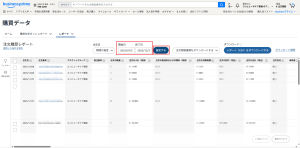
- 「注文関連書類をダウンロードする」ボタンをクリックし、プルダウンメニューから「選択された期間の書類」をクリック
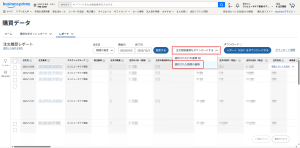
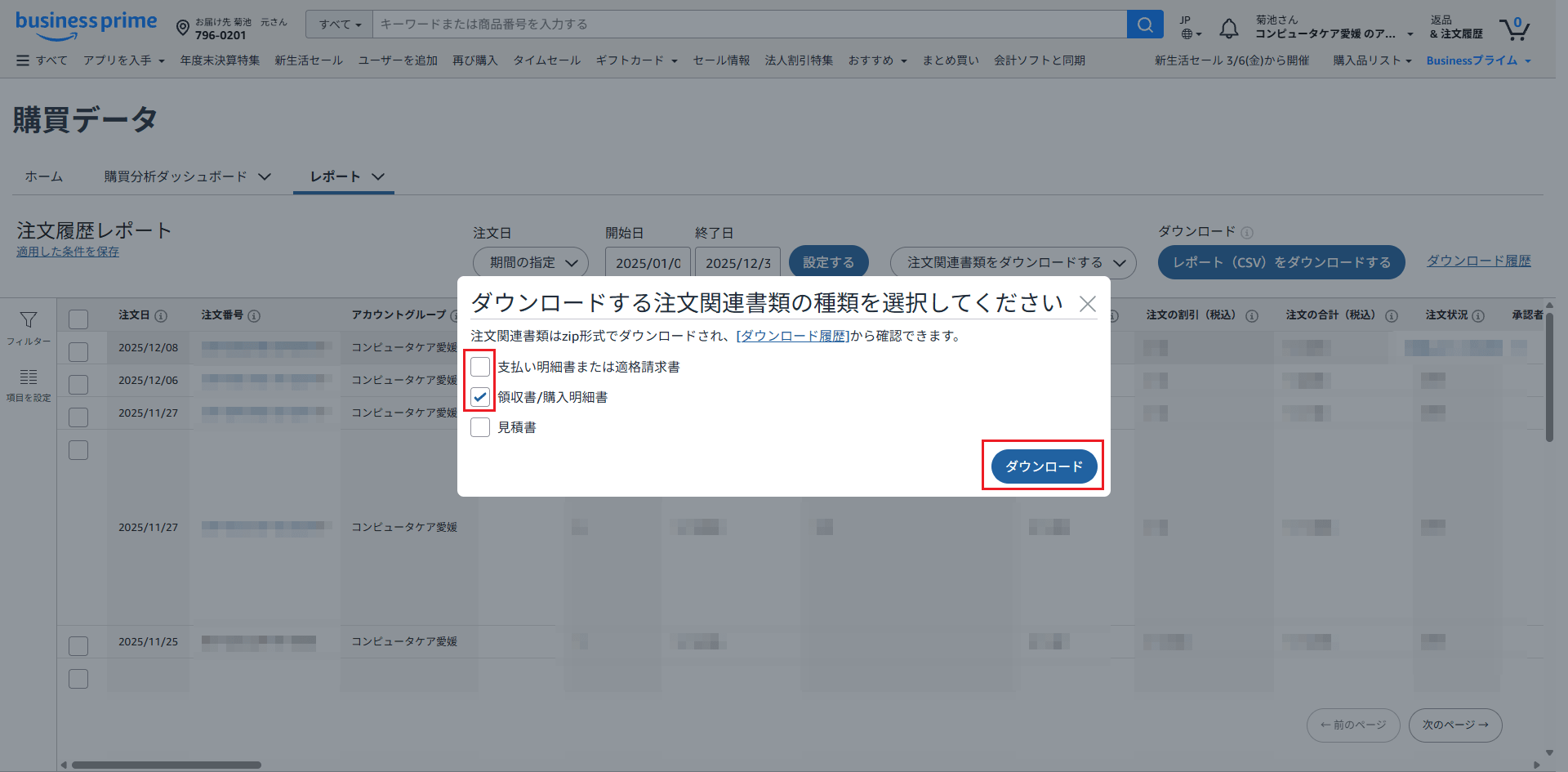
- 「ダウンロードする注文関連書類の種類を選択してください」ポップアップが出るので適格請求書なり、領収書なり、欲しい方にレ点を付けて、「ダウンロード」をクリック
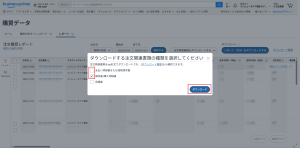
- 「注文関連書類のダウンロードを開始しました」と表示されたら、準備が出来るまで待ちます
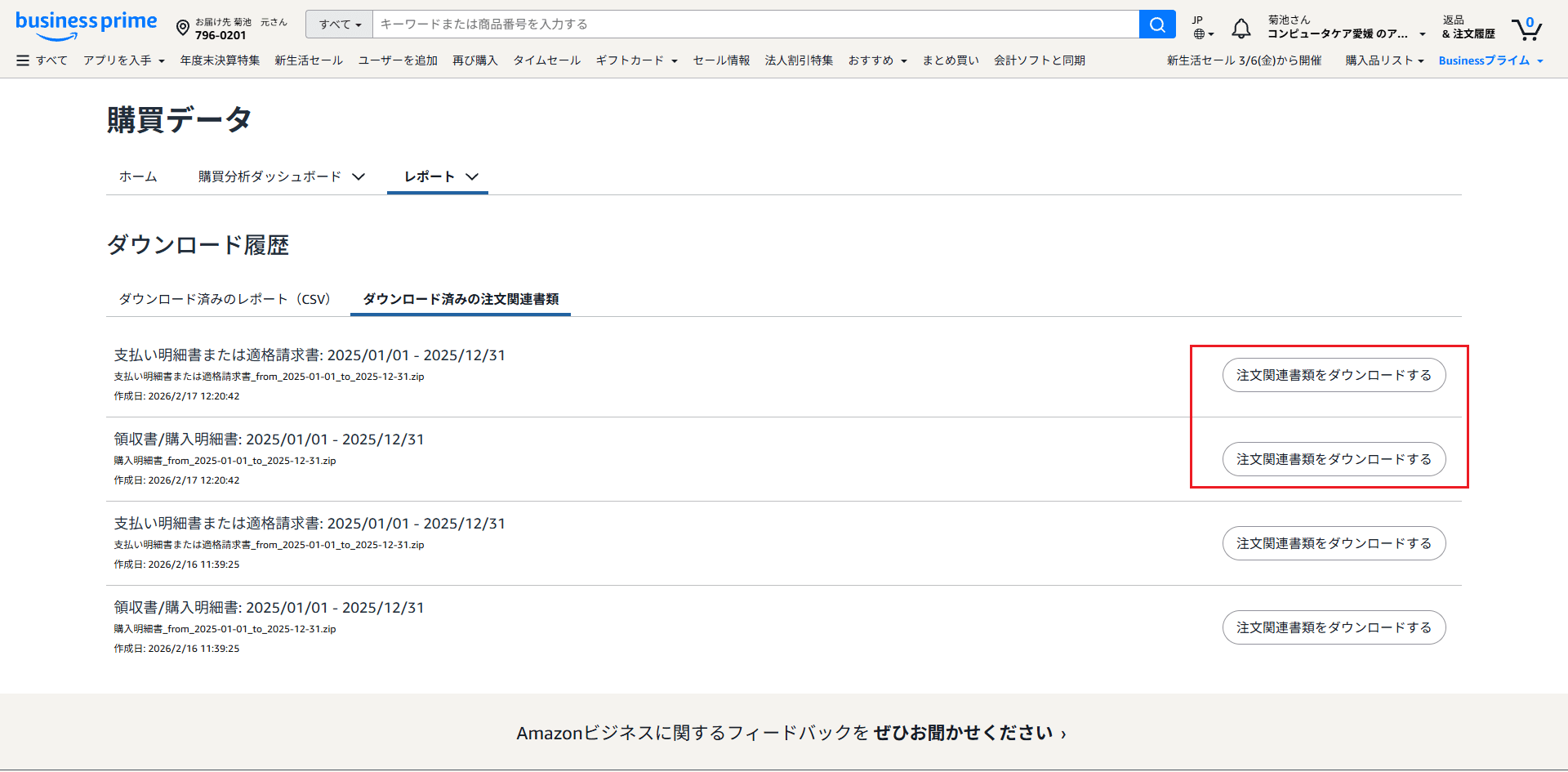
- 「ダウンロード履歴」ページで「処理中です」が「注文関連書類をダウンロードする」になったらダウンロードするできます!
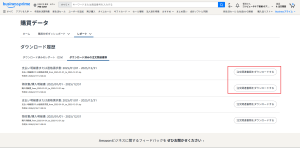
※しばらく待っても表示が変わらない時は、リロード(F5)してみてください。
↓ダウンロードしたzipを展開すると
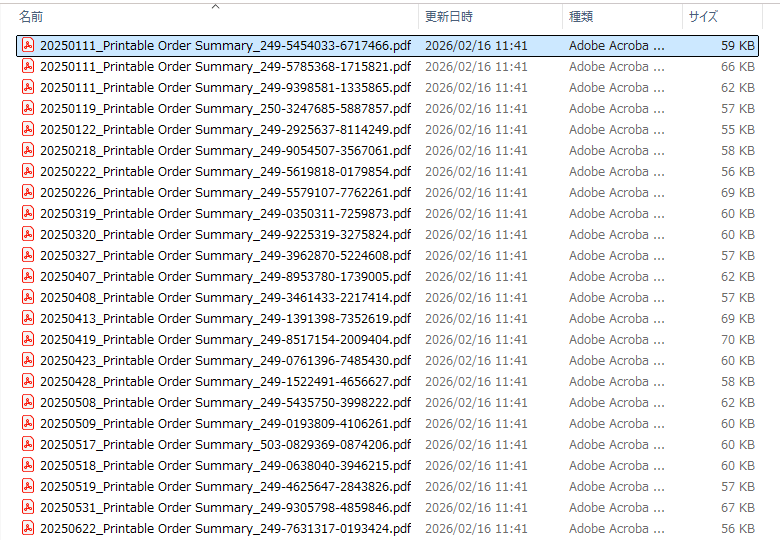
知らずに1つずつダウンロードするよりも圧倒的に便利です!
・・・
話は変わりますが、改正電子帳簿保存法の関係で、
確定申告の関連ファイルをきちんと保存しておくことが求められています。
会計システム等をご利用の方で、既に環境がある方は大丈夫なのですが、
もし「どう保存しておけば良いか分からない」「相談に乗ってほしい」という場合は、
ITの専門家の立場から、
保存環境の構築や、バックアップシステムのご提案なども可能ですので、
お気軽に菊池までお声がけください。
これからも、あなたのPCライフが少しでも快適になるような情報をお届けしていきます。
次回の配信も、どうぞお楽しみに!
コンピュータケア愛媛
菊池
追伸1
「モヤモヤした思考」を「スッキリした思考」に変える
マイGPT構築講座は「こちらの特設ページ」でご案内しています。
追伸2
Windows10は2025年10月にサポートが終了しました。(ESU登録者除く)
もし対応が間に合っていない方がいらっしゃったら、
引き続きご相談を受付しています。
お問い合わせ・ご依頼は
パソコン、コンピュータでお困りの方は、お気軽に当社までご相談ください。
※ブログ記事に関する無料サポートは行っておりませんので、サポートをご希望の方は有償サポートをご利用くださいませ。


