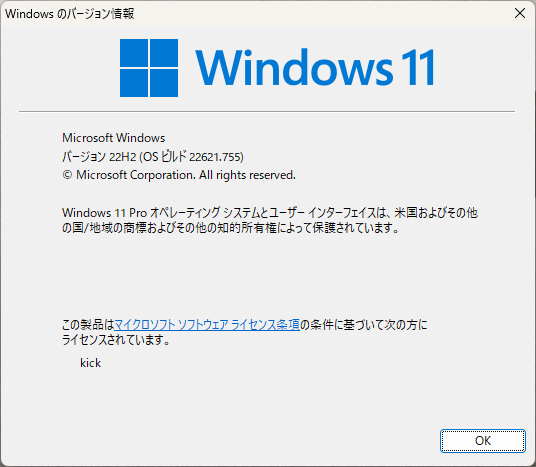
日本時間の2021/06/25に発表された「Windows 11」。
米国時間2021/10/05(日本時間10/6)に正式リリース予定です。
正式リリースまでに少しだけ予習しておきたいと思っています。
こんにちは、コンピュータケア愛媛の菊池です。
8/15に初版を公開してから少しずつ書き足してきたのですが、9/26の更新にて執筆前にイメージしていた内容は8割方カバーできた印象です。
9/26時点で正式リリースまであと10日ほどになりましたので、それまでにこのページをどこまで更新できるか分かりませんが、多少なりともお役に立てると幸いです。
改版履歴
- 2021/08/15(日)初版
- 2021/08/16(月)TPM 2.0 の有効化方法 を追記しました。
- 2021/08/21(土)BIOS→UEFI切替方法 と MBR→GPT切替方法 と Secure Boot 有効化方法 を追記しました。
- 2021/08/22(日)微調整(誤植修正)
- 2021/09/02(木)「リリース予定日」を「リリース日(確定)」に更新しました
- 2021/09/26(日)「PC 正常性チェック」(PC Health Check)が再公開されたので実行した結果を追記しました
- 2021/09/26(日)Windows 11 に関するよくある質問 (FAQ) と Windows10とWindows11の違い(菊池主観的メモ) を更新しました
リリース日(確定)
【9/2(木)追記】

Microsoftから正式発表があり、リリース日が 2021/10/05(米国時間なので日本は10/6)に確定したようです。
窓の杜 2021年9月1日 03:00
「Windows 11」の提供は10月5日より開始 ~Androidアプリ対応は初期版に搭載されず
正式発表されていないため、いろいろ憶測が飛び交っているようです。
その中でも「もしかしたら」と思った情報は次です。
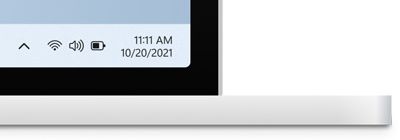
「米国時間 2021/10/20 11:11AM リリース?」
日付推測のソースは次の記事です。
Windows11の発売日は2021年10月20日か。Microsoftが示唆 | ニッチなPCゲーマーの環境構築Z
→ 新しい Windows 11 OS へのアップグレード | Microsoft
にて「Windows 11 PC」の日付時刻が「2021/10/20 11:11AM」になっていることを菊池も目視確認しました。
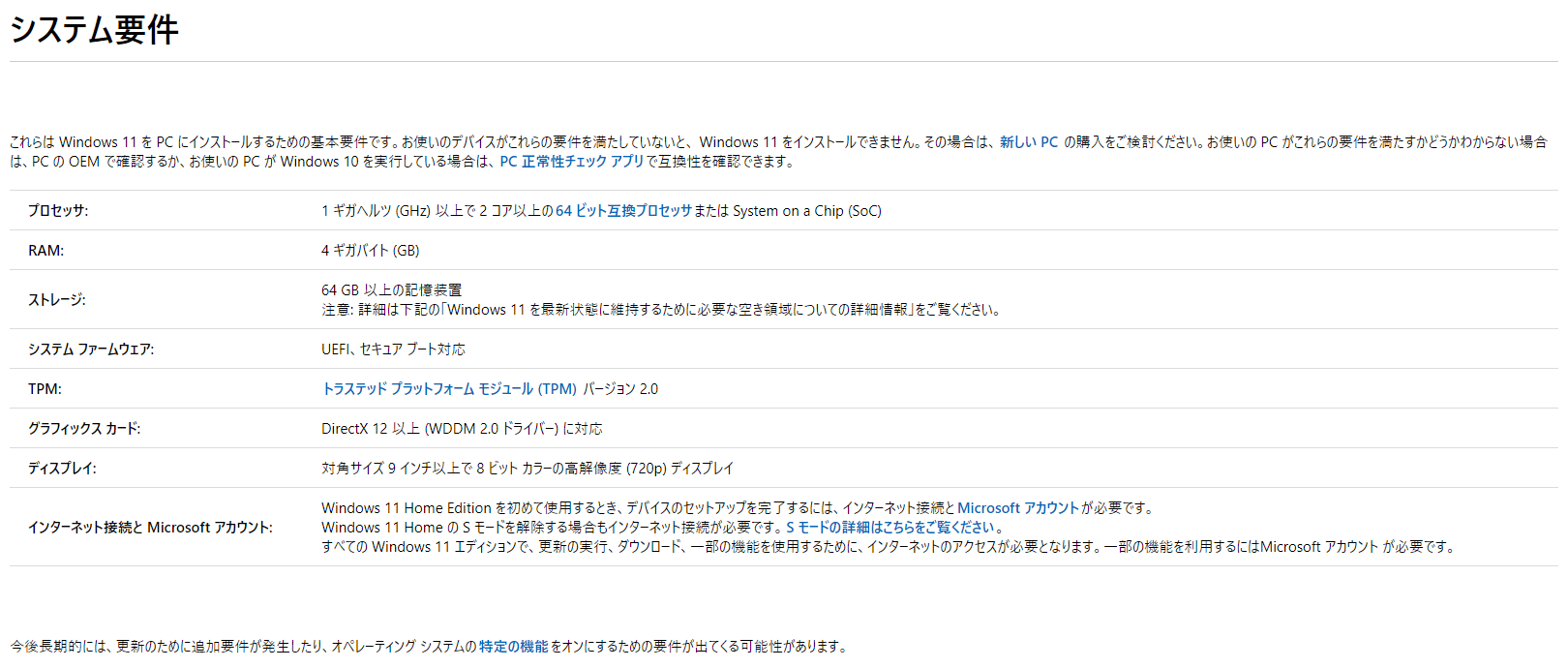
システム要件
公式情報はこちらです。
Microsoft公式>Windows 11 の仕様
窓の杜の解説記事はこちらです。
「Windows 11」は32bit CPUをサポートせず ~セキュアブート、TPM 2.0も必須に
当初 Microsoft公式 のチェックツール「PC 正常性チェック」というのがありました。
しかし「NGだった場合に何が足りないのか全く書かれていなくて何も分からない」代物でした。
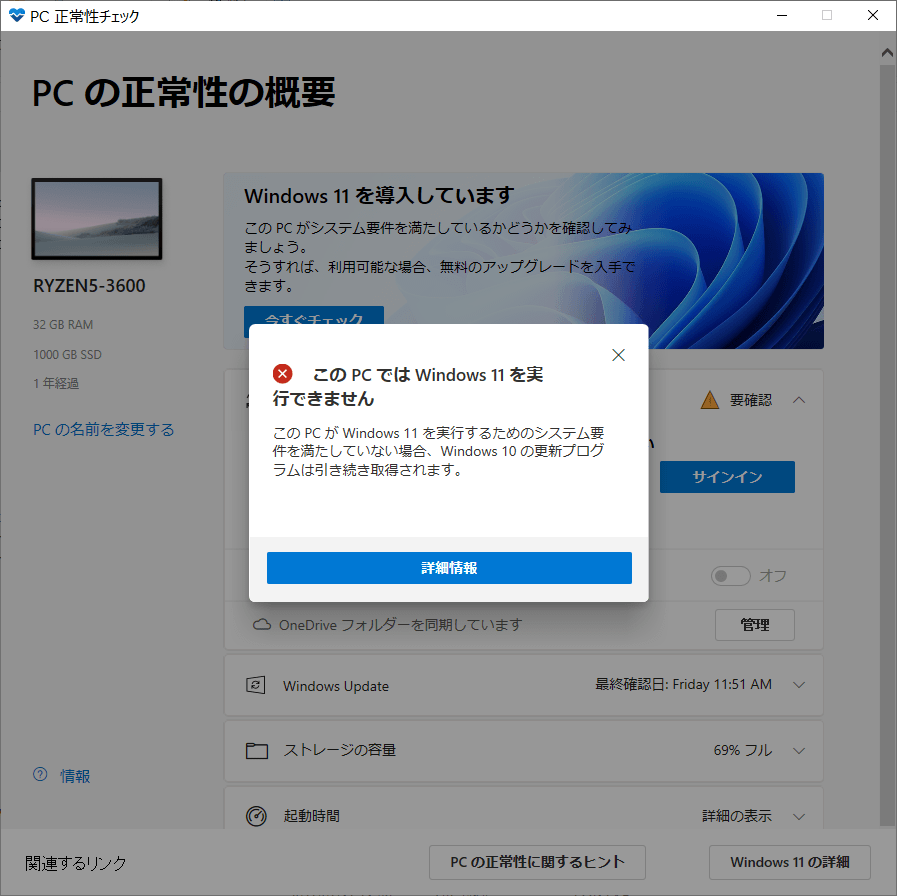
(青い「詳細情報」ボタンを押しても「Windows 11 の仕様」ページに飛ぶだけでした)
そこで有志の方がチェックツールを速攻で作って公開してくれました。
最初に出たのは WhyNotWin11 だったと思います。
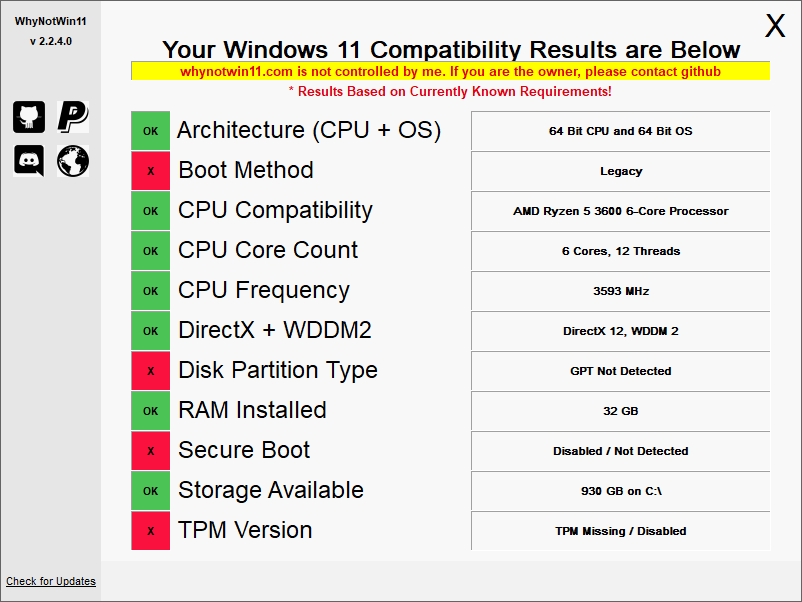
ただ、後発の ReadySunValley の方が改良が続けられているようです。

ご自分のPCがWindows11対応しているか確認したい方は「ReadySunValley」の利用をオススメします。
Microsoftが一度取り下げたチェックツールを修正して再公開していました。
窓の杜 2021年9月21日 15:13
Windows 11へ更新できるかチェックするMicrosoft公式ツール、再び一般公開
早速ダウンロードして実行したところ、きちんと内訳が表示されるように改良されていました。
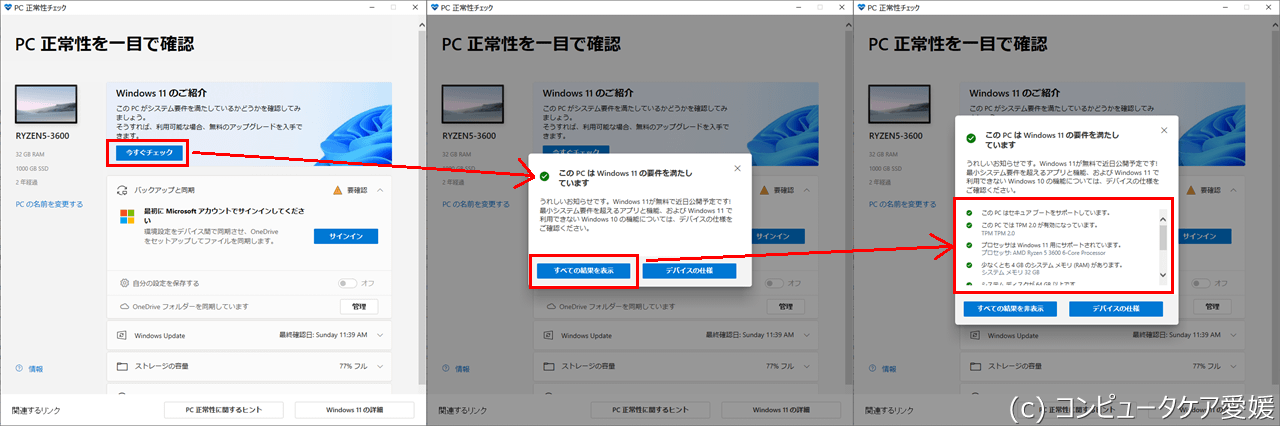
公式ツールの方が安心する方は、今日以降は上記を使うと良いと思います。
公式ツールにこだわらない方は、今日以降でも「ReadySunValley」の方が見やすくていいと思います。
あと「ReadySunValley」の開発者が新たに「ThisIsWin11」というアプリを公開していたので、こちらもダウンロードして実行してみました。
情報は増えているようですが、Windows 11 にアップグレードできるかどうかのチェックツールとしては「ReadySunValley」で十分だと思います。
(「ReadySunValley」は自動で日本語表示されるため、「ThisIsWin11」は英語表示されるのも英語が苦手な人には減点要素ですね)
システム要件を満たさなかった場合の解決方法(中上級者向け)
菊池のメインPC(CPU:AMD Ryzen 5 3600、M/B:ASRock B450 Steel Legend)では、次の4点がひっかかりました。
- Boot Method: Legacy
- Disk Partition Type: GPT Not Detected
- Secure Boot: Disabled/Not Detected
- TPM Version: TPM Missing/Disabled
プロとして恥ずかしい項目も混じっていますが、参考になる方がいらっしゃると思いますので、そのまま公開して、修正方法も公開しますね。
【注意】下記の操作は失敗した場合にWindowsが起動しなくなるリスクがあります。
既に運用中の環境を設定変更される場合は、次の3つの条件をすべて満たせる方のみお試しください。
- 事前に必要十分なバックアップを取って頂くこと
- 操作やコマンドの意味が100%理解できること
- 自己責任100%で作業できること
※これから新規に環境構築される方については、問題ありません。
UEFIの設定変更を済ませてからOSインストールを行ってください。
UEFI
ASRock「B450 Steel Legend」のデフォルトで、CSM(レガシーBIOS)が有効になっていたため、UEFIでない設定になっていました。
今どきのマザボなので、UEFIのはずだと思っていたのですが、思わぬ形で確認不足が発覚しました。
設定を変更するには、BIOS/UEFIに入って操作を行います。
AMD環境「ASRock B450 Steel Legend」の場合
- 起動時に F2 or DEL キーを押下して BIOS/UEFI を起動します。
- 上部「Boot」メニューを開く
- 一番下の「CSM(Compatibility Support Module)」を開く
- 1つ目「CSM」を開く
- デフォルトで「Enabled」になっているので「Disabled」に変更する
- 上部メニュー「Exit」>「Save Changes and Exit」(または[F10])します。
- PCが再起動したら「Win+R」>「msinfo32」を起動して「BIOSモード」が「UEFI」になっていることを確認します。
マザーボードによっては、明示的に「BIOS または Legacy BIOS または CSM」と「UEFI」を切り替えるものもあります。
今回は上記のように「CSM」を無効にすると自動的に「UEFI」になる仕様でした。
Intel環境「ASRock DeskMini 310」の場合
- 起動時に F2 or DEL キーを押下して BIOS/UEFI を起動します。
- 初期状態は「EZ MODE」になっているので「Advanced Mode(F6)」にします。
- 上部「Boot」メニューを開く
- 一番下の「CSM(Compatibility Support Module)」を開く
- 1つ目「CSM」を開く
- デフォルトで「Enabled」になっているので「Disabled」に変更する
- 上部メニュー「Exit」>「Save Changes and Exit」(または[F10])します。
- PCが再起動したら「Win+R」>「msinfo32」を起動して「BIOSモード」が「UEFI」になっていることを確認します。
同じメーカーASRockなので、ほぼ共通ですね。
Secure Boot
ASRock「B450 Steel Legend」のデフォルトで、SecureBoot が無効になっていたようです。
今どきのマザボなので、SecureBoot有効だと思っていたのですが、思わぬ形で確認不足が発覚しました。
設定を変更するには、BIOS/UEFIに入って操作を行います。
AMD環境「ASRock B450 Steel Legend」の場合
- 起動時に F2 or DEL キーを押下して BIOS/UEFI を起動します。
- 上部「Security」を開く
- 上から3つ目「Secure Boot」を開く
- 「Security\Secure Boot」メニューになる。
- 上から1つ目の「Secure Boot」を開く
- デフォルトで「Disabled」になっているので「Enabled」に変更する
(下側の「Secure Boot Mode」は「Standard」のままでOK) - 上部メニュー「Exit」>「Save Changes and Exit」(または[F10])します。
- PCが再起動したら「Win+R」>「msinfo32」を起動して「セキュアブートの状態」が「有効」になっていることを確認します。
Intel環境「ASRock DeskMini 310」の場合
- 起動時に F2 or DEL キーを押下して BIOS/UEFI を起動します
- 初期状態は「EZ MODE」になっているので「Advanced Mode(F6)」にします
- 上部メニュー「Security」を開く
- 下から3つ目「Secure Boot」を開く
- デフォルトで「Disabled」になっているので「Enabled」に変更します
- 上部メニュー「Exit」>「Save Changes and Exit」(または[F10])します
- PCが再起動したら「Win+R」>「msinfo32」を起動して「セキュアブートの状態」が「有効」になっていることを確認します。
同じメーカーASRockなので、ほぼ共通ですね。
GPT
上記2つの設定で Windows 10 をインストールしていたことから、GPTではなくMBRになっていたようです。
思わぬ形で確認不足が発覚しました。(汗)
昔はMBRからGPTに変更するには、OS再インストールしか方法がなかったと思います。
その後mbr2gptというコマンドが追加されたことで、OSの再インストールなしで変換できるようになりました。
【操作手順】
- 「ディスクの管理」を開いて、変換したいDiskの番号を確認しておきます。
- Disk番号が1だった場合は、次のコマンド(検証)を実行して、変換できるか事前確認します。
mbr2gpt /validate /disk:1 /allowfullos - 検証に成功した場合のみ、次のコマンドを実行して変換を行います。
(検証に失敗した場合は、次のコマンドに進まず、エラーメッセージを見て調査・対処します)
mbr2gpt /convert /disk:1 /allowfullos - 正常終了したら再起動します。正常終了しなかった場合は調査・対処します。
- 再起動したら、「ディスクの管理」を開いて、システムドライブを右クリックして「プロパティ」を開き、「ボリューム」タブの「パーティションのスタイル」が「GUIDパーティションテーブル(GPT)」になっていることを確認します。
▼実際にコマンドを実行して成功した時のスクリーンショットです。(ノーカット)

mbr2gptのコマンドリファレンス:MBR2GPT – Windows Deployment | Microsoft Docs
TPM 2.0
BitLockerをそれほど使うつもりがなかったので「そもそも気にしていなかった」項目でした。
Windows 11 で必須化されたことから、まず確認方法を調べました。
「ファイル名を指定して実行(Win+R)」>「tpm.msc」を実行します。
TPMがない環境では、次のような表示になります。

M/Bに差込口があれば、もちろん単独デバイスを付けてもOKですが、一般的ではないでしょう。
今回の確認時に知ったのですが、最近のCPUには「ファームウェアTPM」という機能が備わっているようです。
初期設定では無効になっているようですが、設定を変更するだけで有効にできるようです。
早速 BIOS/UEFI を起動して確認すると、項目を発見。
設定変更するだけで、無事「無効」を「有効」に出来ました。
菊池のメインPCとサブPCで実際の設定箇所をご紹介しますね。
設定を変更するには、BIOS/UEFIに入って操作を行います。
AMD環境「ASRock B450 Steel Legend」の場合
- 起動時に F2 or DEL キーを押下して BIOS/UEFI を起動します。
- 上部メニュー「Advanced」を開き、1つ目の「CPU Configuration」を開きます。
- 一番下「AMD fTPM switch」を開きます。
- デフォルトで「Disabled」になっているので「AMD CPU fTPM」に変更します。
- 上部メニュー「Exit」>「Save Changes and Exit」(または[F10])します。
- PCが再起動したら「Win+R」>「tpm.msc」で「TPM 2.0」表示を確認します。
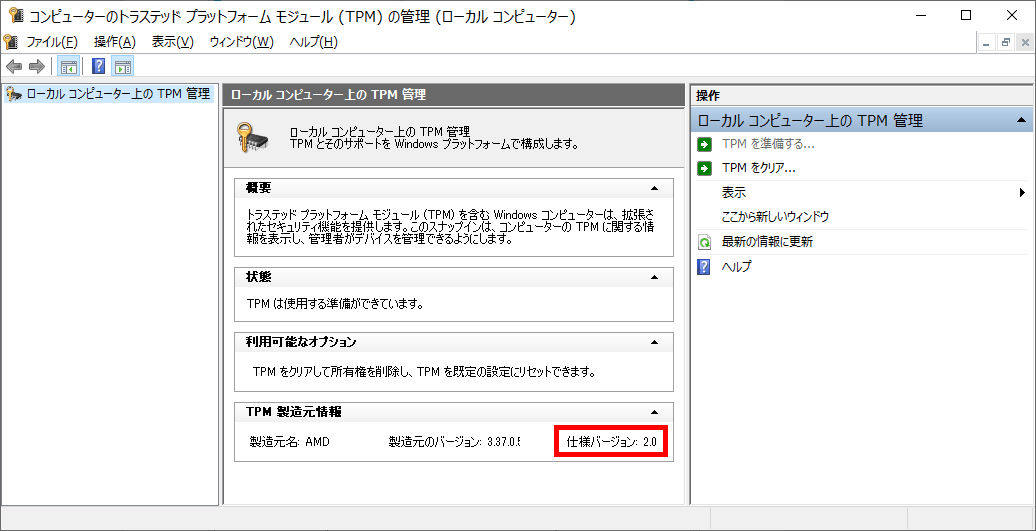
Intel環境「ASRock DeskMini 310」の場合
- 起動時に F2 or DEL キーを押下して BIOS/UEFI を起動します。
- 初期状態は「EZ MODE」になっているので「Advanced Mode(F6)」にします。
- 上部メニュー「Security」を開き、一番下「Intel Platform Trust Technology」を開きます。
- デフォルトで「Disabled」になっているので「Enabled」に変更します。
- 上部メニュー「Exit」>「Save Changes and Exit」(または[F10])します。
- PCが再起動したら「Win+R」>「tpm.msc」で「TPM 2.0」表示を確認します。
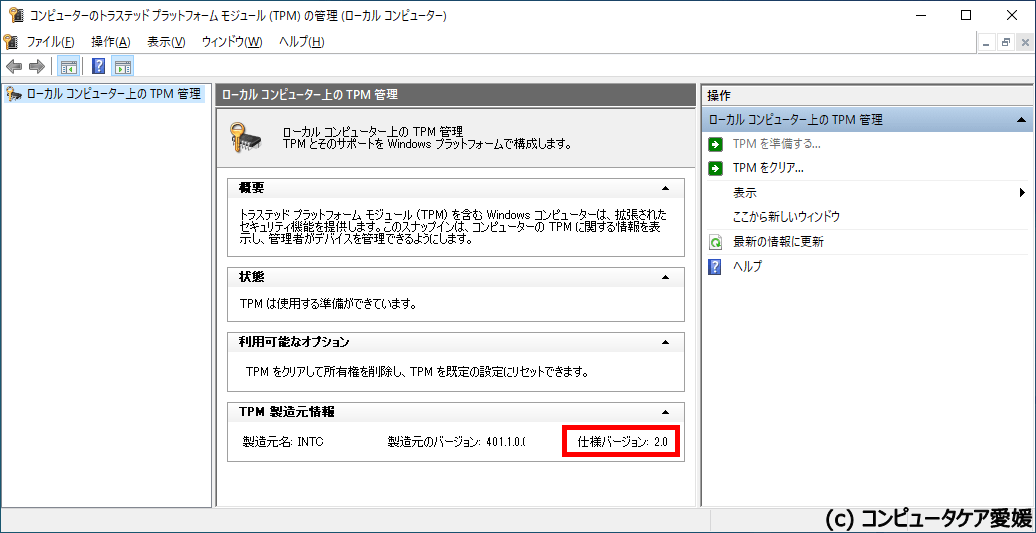
同じメーカーASRockですが、AMDとIntelの違いから、設定手順も少し違いましたね。
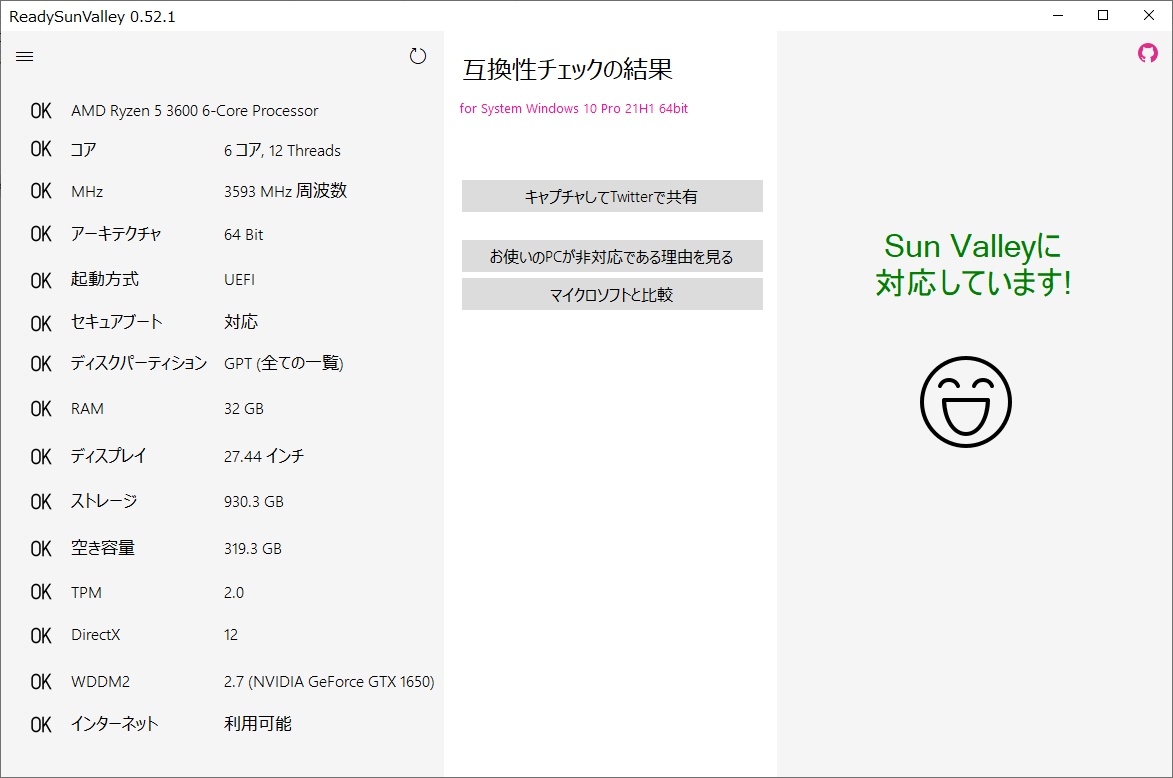
これらを解決して、無事 Windows 11 へのアップグレードOK判定になりました。

Windows 11 に関するよくある質問 (FAQ)
一般的な情報は、Microsoftの Windows 11 公式ページに書かれていますので、リンクしておきますね。
Microsoft>Windows11公式ページ>よくある質問 (FAQ)
Windows10とWindows11の違い(菊池主観的メモ)
- 主要なアプリは Windows11 でもそのまま動く(はず)
- ベンチマークによる性能差はほとんどない(同等)らしい
- 画面デザインは大きく変更された デザイン言語が「Metro」から「Fluent」へ
- 画面デザイン変更1:タスクバーのボタンが「左揃え」から「中央揃え」になる
- 画面デザイン変更2:ウィンドウが角丸になる
- 画面デザイン変更3:OSの基本アイコンのデザインが変更になる(explorer他)
- ウィジェットがWindows7以来久しぶりに復活する(実態はmsnのマイフィードらしい)
- Skypeがプリインストールされなくなる(手動でインストール可能)
- Androidアプリが実行可能になる
(インストールは「Google Play」からではなく「Amazon Appstore」から) - 大型アップデートは「半年に1回」から「1年に1回」に変更される
※今後も個人的に「これは」と思ったものを追記予定です。
事前お試しするには?(中上級者向け)
本当は「Windows Insider Program」に加入する必要があります。
しかし裏技的な手法が公開されているようです。
Dev版 ISO 入手方法
たまたま youtube で見つけました。
Windows 11 中・上級者向け、公式版インストールUSB作成と古いPCにクリーンインストールする方法 – YouTube
試しにやってみると、ISOを入手できました。
世の中にはすごい人がいますね~。
ということで Dev版 ISO お試しインストールしてみた
メインPCは論外として、サブPCでも実機を使いたくありません。
そこで VMware Player 16 を使って仮想マシンにインストールしてみました。
デザインは変更されていたものの基本的な流れは Windows 10 の新規インストールと同じでした。
10~15分程度でインストールが完了しました。

Cドライブの初期容量は20GBでした。

winverを確認すると、事前情報通り「21H2」でした。

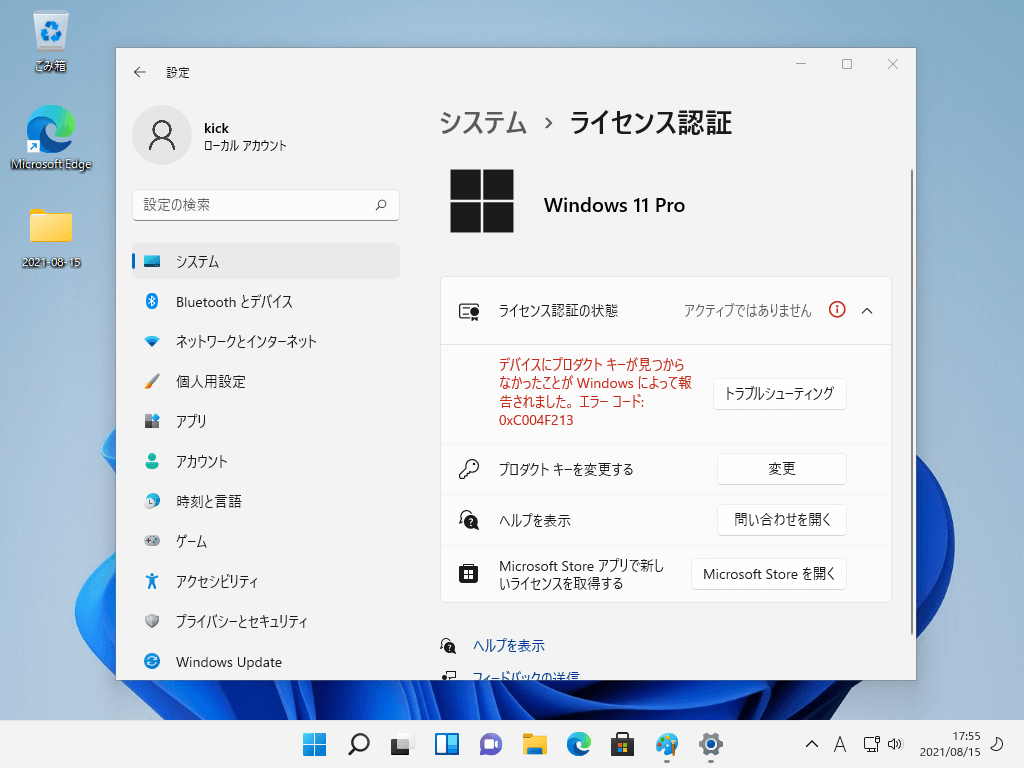
ライセンス認証をかけてみると、多分 Insider Preview に加入していない理由で、NGでした。
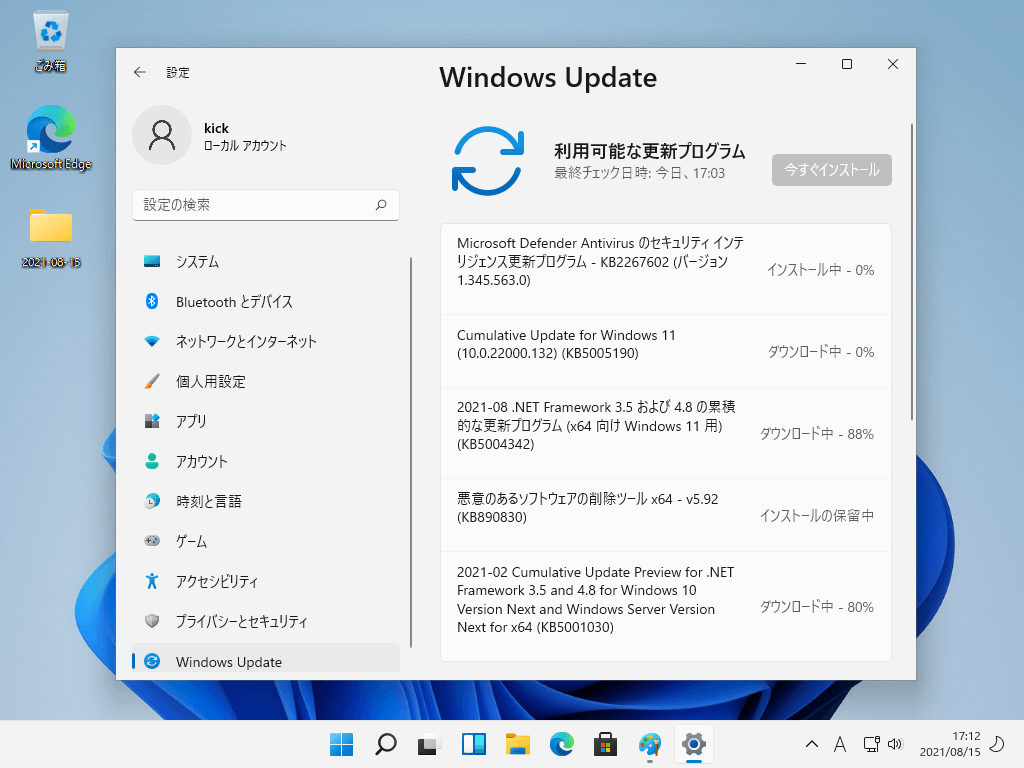
まずは WindowsUpdate をしてみる。
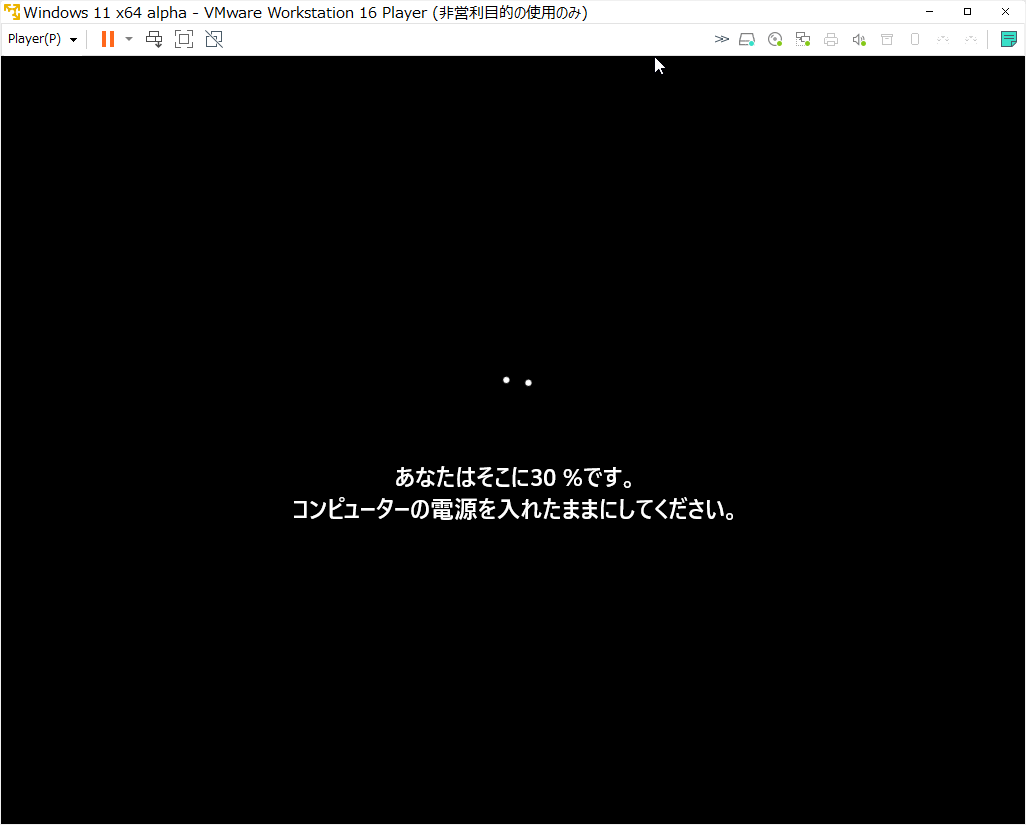
WindowsUpdateして再起動の途中のメッセージ
「あなたはそこに30%です」って何?(笑)
今日(2021/08/15)の評価時間は30分程度でしたので、ここまでです。
8/21追記:インストール要件回避について
目の前の仕事で忙しいため、リリース前の Windows 11 情報をガッツリ調べる時間はない(なのでこの記事も最小限に絞っています)のですが、それでも「Windows 11 のインストール要件を回避してインストールする方法」を研究して公開されている方が多々いらっしゃる様子が目に入ってきました。
菊池個人的な感想は「hackerだな~♪」(注:crackerと区別しています)と思います。
ただ、リリースまでに要件が変わる可能性が残っていることと、要件回避してインストールに仮に成功しても、あとで思わぬトラブルになってはいけませんので、この記事では要件回避については取り上げない予定です。
リンク集
公式サイト
新しい Windows 11 OS へのアップグレード | Microsoft
まとめサイト
「Windows 11」に関する情報まとめ (8月16日 1本追加) – 窓の杜
TPM 2.0 について
【特集】Windows 11で必須になった「TPM 2.0」って何?TPMの役割や確認方法を紹介 – PC Watch
※追加予定
今後も少しずつ加筆修正する予定です。
パソコン、コンピュータでお困りの方は、お気軽に当社までご相談ください。
※ブログ記事に関する無料サポートは行っておりませんので、サポートをご希望の方は有償サポートをご利用くださいませ。