先日久しぶりに操作したらかなり忘れていたので、復習したついでに本人備忘録としてメモ。

会社のお客様でRTX810の設定をご希望の場合、作業を承ります。
ご要望内容を添えてお見積りをご依頼ください。
Yamaha RTX810とは
RTX810 は中・小規模の企業ネットワークに適した高機能なVPNルーターです。
既に後継機種の RTX830 が発売済みですが、RTX810 もまだまだ現役で利用されています。
メーカー製品ページ
RTX810 特長
RTX810 仕様
RTX810 活用事例
RTX810 設定例
RTX810 サポート
マニュアル
RTX810 はじめにお読みください (PDF)
RTX810 取扱説明書 (PDF)
RTX/RTシリーズ コマンドリファレンス (PDF)
ファームウェア情報
最新バージョン
2020/05/13現在 RTX810 Rev.11.01.34
脆弱性情報(ファームウェアアップデートの必要性)
クラウド Watch 2020年3月31日 15:59
ヤマハルータにDoSの脆弱性、ファームウェアのリビジョンアップで対処可能
>脆弱性の影響を受ける製品とファームウェアは以下の通り。
>RTX810:ファームウェア Rev.11.01.33 およびそれ以前
ダウンロード
RTpro – Yamaha Network Products Home Page
↓
RTX810 Rev.11.01.34 リリースノート , ファームウェア
設定方法(手段)
3つの手段が用意されていて素晴らしい。
Webコンソール
かんたん設定ページ
http://192.168.100.1/
工場出荷時
ユーザー名 なし
パスワード なし ←危険なのですぐ変更する
telnet/ssh
かんたん設定ページで先にユーザーを登録しておけばtelnet/sshでもルータのコンソールに入ることができる。
【メリット】
設定を誤って「かんたん設定ページ」に入れなくなっても telnet / ssh でつながれば復旧できる。
ポートは標準値
telnet 23
ssh 22
telnet は無名ユーザー可。
ssh は無名ユーザー不可。
CONSOLEポート(RS-232C)
【メリット】
設定を誤って「かんたん設定ページ」でも「telnet/ssh」でも入れなくなってもシリアルケーブルで物理的に接続すれば操作できる。
初期設定
「かんたん設定ページ」から行うのが文字通り簡単。
http://192.168.100.1/
工場出荷時
ユーザー名 なし
パスワード なし
管理パスワードの設定
工場出荷時の「ユーザー名 なし、パスワード なし」は危険すぎるので、真っ先に設定する。
[トップ] > [詳細設定と情報] > [ユーザーとアクセス制限の設定] > 管理パスワード
ルータのIPアドレスとDHCPの設定
[トップ] > [詳細設定と情報] > [LANの設定]
固定IPアドレスで運用する範囲と、DHCPで運用する範囲を決めて、登録する。
インターネット接続(PPPoE)
プロバイダから払い出された情報を登録する。
[トップ] > [プロバイダ情報の設定]
[プロバイダの新規登録] > [追加]ボタン
契約内容に合わせて
[PPPoEを用いる端末型ブロードバンド接続(フレッツ 光ネクスト、Bフレッツなど)]
などを選択
設定名:任意の文字列
ユーザーID:PPPoEのユーザー名
接続パスワード:PPPoEパスワード
を入力して [次へ]
NTPの設定
[トップ] > [詳細設定と情報] > [本体の設定]
ntp.nict.jp など国内の信頼できるサーバーを指定する。
ファームウェアのアップデート
[トップ] > [詳細設定と情報] > [レポートの作成・コマンド実行・初期化]グループ > [リビジョンアップの実行]
設定(config)のexportとimport
export (backup)
[トップ] > [詳細設定と情報] > [レポートの作成・コマンド実行・初期化]グループ
> [本製品の全設定(config)のレポート作成] > [実行]ボタン
ブラウザ内に表示されるので、画面上部の
本製品の全設定(config)のレポート作成
(text形式で表示)
のリンクを押下するとtext形式で表示されるので、「名前を付けて保存」(Ctrl-S)
http://IPアドレス/config.txt
import (restore)
[トップ] > [詳細設定と情報] > [コマンドの実行]
ただし全コマンドがそのまま通る訳ではない。
例えばパスワードは * になっているはずなので、その行自体をコメントアウト(#)してから投入する。
それ以外にもエラーになった場合はコマンドリファレンスで引数を確認するなどして対応する。
VPNの設定および削除
[トップ] > [詳細設定と情報] > [基本設定・VPN設定・LAN間接続の設定]グループ > [VPN接続の設定]の[設定]
数年前に AWS(Amazon Web Services) で VPC(Virtual Private Cloud) を作り、その中に subnet を作って EC2インスタンスを立てました。
業務サーバーのインフラ構築~運用管理のお仕事です。
セキュリティ重視で public subnet を作らず、private subnet のみ作りましたので、利用するために VPN接続して使っていました。
RTX810できちんとつながりました。
ポートフォワーディング(ポートマッピング)設定
[トップ] > [詳細設定と情報] > [基本接続の詳細な設定] > [プロバイダの修正(PP[01])] > [静的IPマスカレード関連]
- 公開webサーバーを社内で運用している場合
- NAS をリモートアクセスできるようにしている場合
- VPNサーバーを社内で独自に立てている場合
などに適切に設定する。
⇒ プロトコル、ポート番号、転送先IPアドレス
トラブルシューティング
ログインパスワードが工場出荷時の設定のままです
以下のページからログインパスワードを変更してください。
[トップ] > [詳細設定と情報] > [ユーザーとアクセス制限の設定]
↓
[トップ] > [詳細設定と情報] > [ユーザーとアクセス制限の設定] > [無名ユーザーの設定]
で無名ユーザーのパスワードを登録すれば表示されなくなる。
(取扱説明書 p.25~29)
管理パスワードを忘れた時
コンソールでつなげば、管理パスワードを忘れても非常用パスワードで接続できる。(確認済)
「w,lXlma」(ダブリュー、カンマ、エル、エックス、エル、エム、エー)
(説明書 p.169 より)
コンソールケーブル
取扱説明書 p.129-130 を見ると
「本製品のCONSOLE ポートとパソコンのシリアルポートを、クロスタイプのシリアルケーブルで接続します。」
と書かれていました。
両端のコネクタ形状&クロス&シリアルケーブルの3条件で探すとうまく見つけられなかったので、2本を組み合わせて実現することにしました。
当社で使っているシリアルケーブルのご紹介
エレコム RS-232Cシリアルリバース D-Sub9ピンメス – D-Sub9ピンメス 1.5m C232R-915
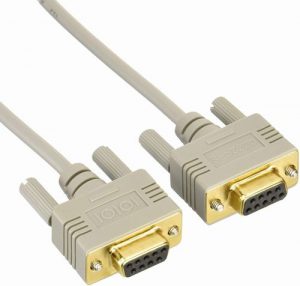
Cable Matters USB RS232 変換ケーブル 1m USB シリアル 変換 ケーブル USB type A to DB9 シリアル オス オス Windows Mac OS両対応

【接続方法】次のように2本を連結して繋いでいます。
[RTX810](オス) – (メス)[Elecom C232R-915](メス) – (オス)[Cable Matters USB type A to DB9](USB) – (USB)[PC]
接続方法
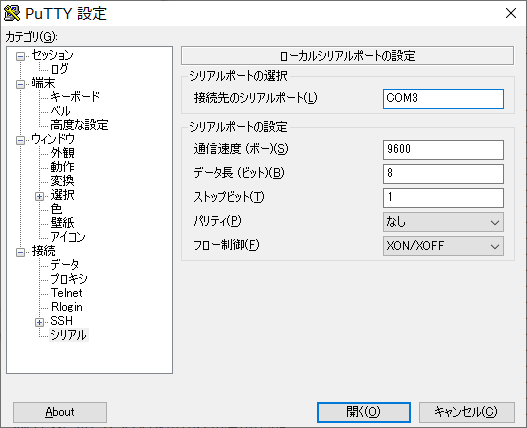
デバイスマネージャー>ポート(COMとLPT) を確認 ⇒ 下記だとCOM3

↓
puttyやteratermの設定画面に上で確認したシリアルポート情報を設定する
↓
telnet や ssh と同様に接続すればプロンプトが出ます。
お問い合わせ・ご依頼は
パソコン、コンピュータでお困りの方は、お気軽に当社までご相談ください。
※ブログ記事に関する無料サポートは行っておりませんので、サポートをご希望の方は有償サポートをご利用くださいませ。
パソコンを「攻め」で活用する時には、「守り」も固めておきたいものです。
パソコンの守りを「パソコン管理」「セキュリティ管理」「バックアップ管理」「ネットワーク管理」のカテゴリ毎に整理したPDF資料を無料でプレゼントしています。
ご希望の方は、下記フォームからお申し込みください。