こんにちは、コンピュータケア愛媛です。
今回は「事例紹介」の「PC修理事例」をお届けします。
PC修理事例は、当社で修理させて頂いた事例の一部をご紹介させて頂くコーナーです。
「よくあるパターン」から「そんなのも直せるの?」というまで、少しずつ追加予定です。
ご依頼内容
先月2019年6月末に修理のご依頼を頂きました。
最初の申告内容は次の通りでした。
- スタートボタン/タスクバーがクリックしても反応しなくなって、パソコンの操作ができない
遠方のお客様でしたので、上記は遠隔操作で修理を完了しました。
他にも調子の悪い箇所があるということで、お伺いしたのが次の症状です。
- キーボードがおかしい (1)押しても反応しないキーがある
- キーボードがおかしい (2)何も触っていないのに勝手に押されるキーがある
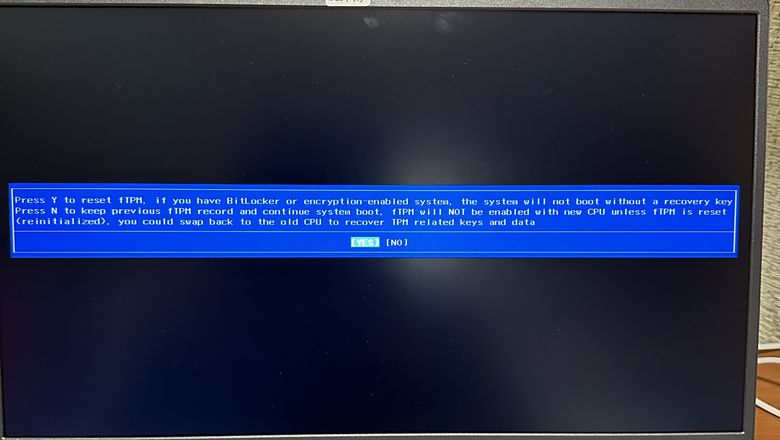
- 何も触っていないのに勝手にBIOSに入ることがあり、無限ループしてBIOSから抜けられない
- HDDがおかしい (1)最近は収まっているけど先日異音がしていた
- HDDがおかしい (2)時々動作が遅くなる?ことがある
論理故障は遠隔でも基本的に修理可能なのですが、物理故障だと遠隔では修理できません。
キーボード故障は遠隔だと「判断がつかなかった」のですが、
HDDについては遠隔で簡易診断したところ、不良セクタ(bad sector)が確認できました。
以前異音があったお話しと合わせて、HDD交換(この機会にSSD換装)をご提案。
了解を頂き、宅配便で送って頂き、今月2019年7月に修理をさせて頂きました。
PC情報
| メーカー | 東芝 |
|---|---|
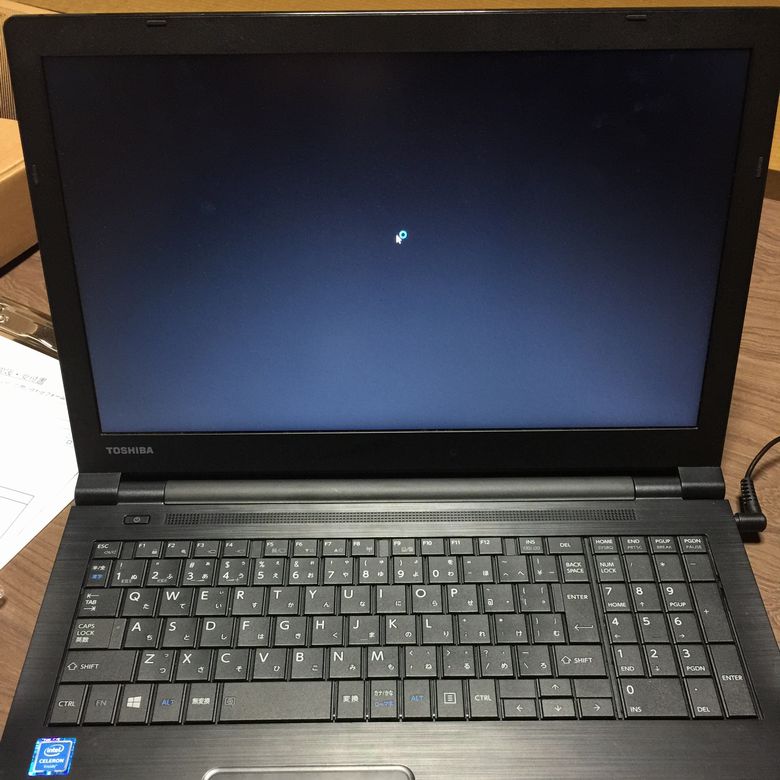
| モデル名 | dynabook T353/41JB |
| 型番 | PT35341JSWB |
到着後はまず一式検査
修理前に当社で「パソコン車検」として行っている作業を一通り行って、
お客様の申告内容の確認+それ以外にも故障している箇所がないかの点検を行いました。
約半日かかりましたが、ほぼ事前にお伺いしている通りの症状を確認しました。
- キーボードがおかしい (1)押しても反応しないキーがある
⇒ 押しても反応しない or 反応が悪いキーを1つ2つではなくたくさん確認 - キーボードがおかしい (2)何も触っていないのに勝手に押されるキーがある
⇒ 初回起動直後、キーボードを触る前に勝手に画面の明るさが下げられました。
(とっさの出来事だったので、動画は取れませんでしたが、画面コピーだけはぎりぎり取れました)
⇒ キー刻印を見ると、画面を暗くするショートカットは「Fn+F2」でした。 - 何も触っていないのに勝手にBIOSに入ることがあり、無限ループしてBIOSから抜けられない
⇒ 上記で「F2」が勝手に反応したことで連想できました。ビンゴでした。
⇒ 到着初日の診断中に、目の前で勝手にBIOSに入って無限ループする症状が再発しました。 - HDDがおかしい (1)最近は収まっているけど先日異音がしていた
⇒ 幸いにも初期診断中に異音はしなかったので、修理中は持ってくれる予感がしました。 - HDDがおかしい (2)時々動作が遅くなる?ことがある
⇒ タスクマネージャーで確認すると、ディスク使用率が時々100%になることを確認しました。
⇒ HDD不調時は、一般に極力いじらない方が良いため、精密検査は省略することにしました。
キーボード交換の判断について
「キーが勝手に押されることがある」だけでは、物理故障か論理故障か判断がつきません。
WindowsOSがウイルス等に感染している場合、勝手にキーが押されることは「ありうる」ことです。
そこで Linux の BootableMedia でPCを起動して動作確認も行いましたが、
Linux上でもキーボード不調が確認出来ました。
それに加えてバッテリー放電と、CMOSクリアまで実施したのですが症状が改善しませんでしたので、
上記を総合的に分析した結果、今回はキーボードの物理故障だと判断しました。
キーボード交換部品の入手について
メーカー製のノートパソコンでは、基本的にメーカーは部品単体で売ってくれないので、
部品を扱っている業者さんから「純正または互換部品」を取り寄せることになります。
部品の点数は星の数ほどあるため、該当する部品が手に入らない時もあります。
今回はパソコン本体の型番で検索したところ、純正キーボードを出品している業者さんが
見つかりましたので、そちらから取り寄せました。
HDDからSSDへの換装について
SSDがものすごく安価になっている今、
今さらHDDからHDDに交換する意味はないと思っていますので、
SSD換装をご提案しました。
今回採用した部品は、当社でも利用実績が多数ある上、
価格.com>プロダクトアワード2018>パソコンパーツ部門で大賞も受賞した
「crucial MX500 500GB」(MX500 CT500MX500SSD1/JP)
をチョイスしました。
部品到着後の交換修理の様子(写真多数)
パソコン分解修理は相応のスキルが必要な作業です。
不慣れな方が作業すると逆に悪化させる可能性が高いため不用意にマネしないようにお願い致します。
分解した場合、メーカー修理も受けられなくなりますので、その点もご注意ください。
(当社で分解修理させて頂いたPCは最後まで当社で修理させて頂きますので大丈夫です)
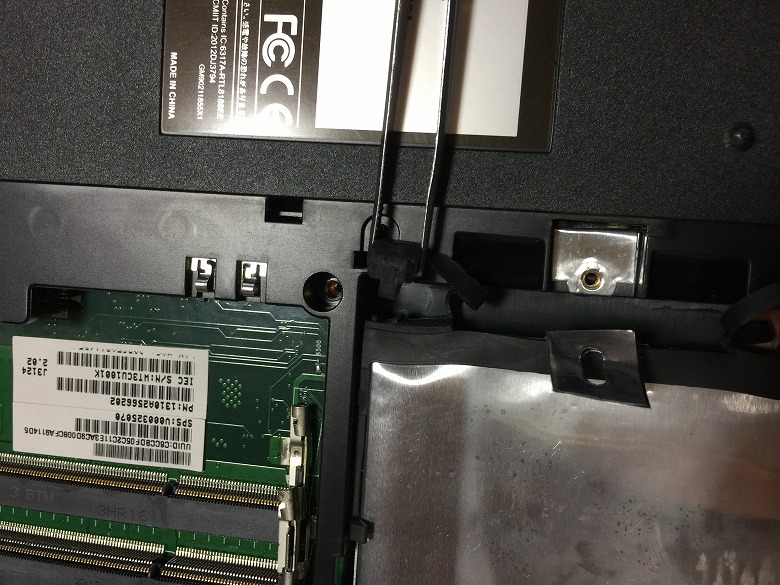
バッテリーを外して分解開始

HDDとメモリのフタを外した所

HDD接合部とボタン電池
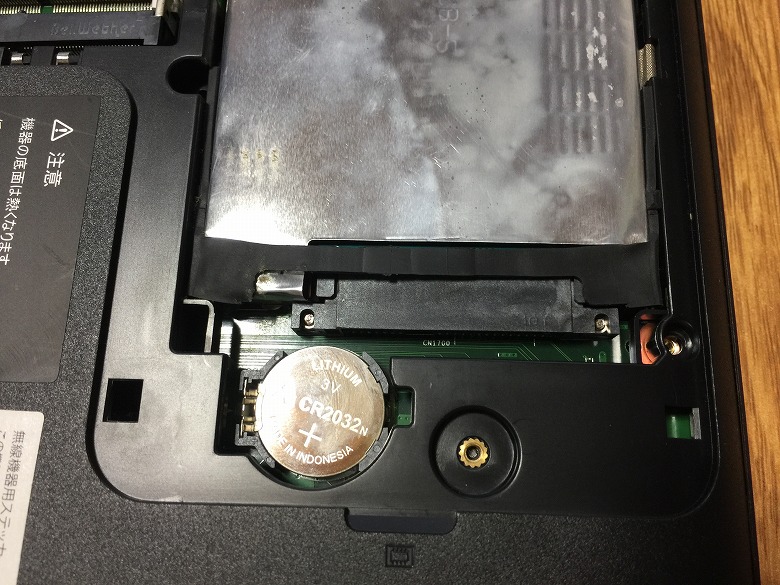
HDD保護ゴムが少し変わっていました
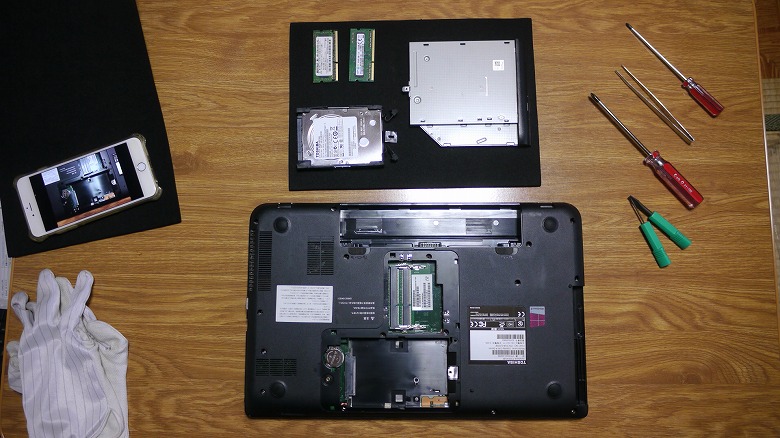
部品を一式外した所
裏蓋を外していきます
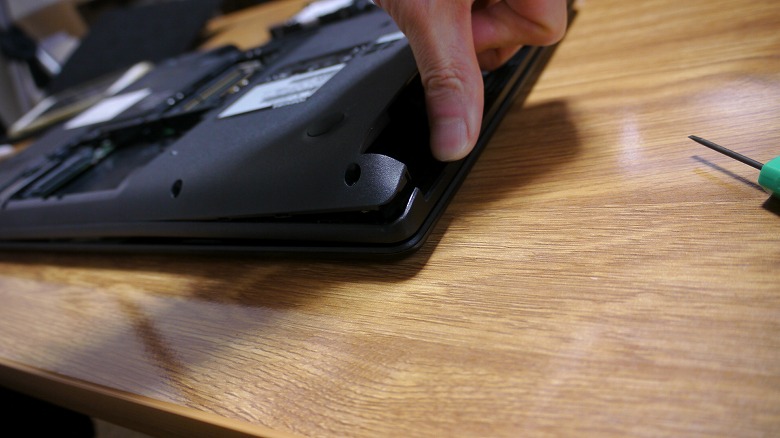
割らないように慎重に進めます
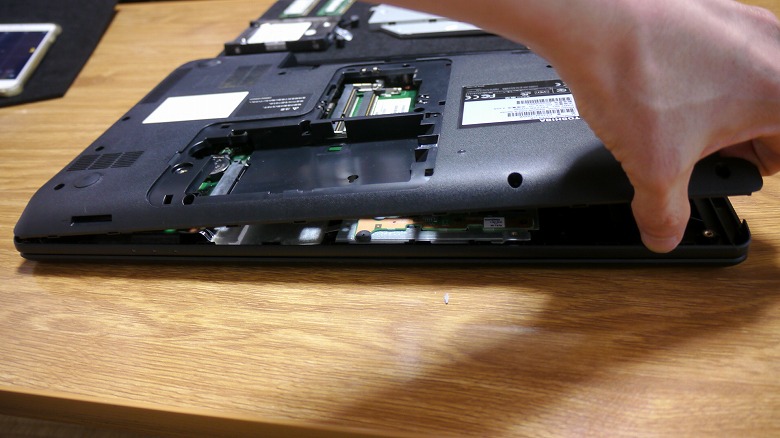
裏蓋が完全に外れました
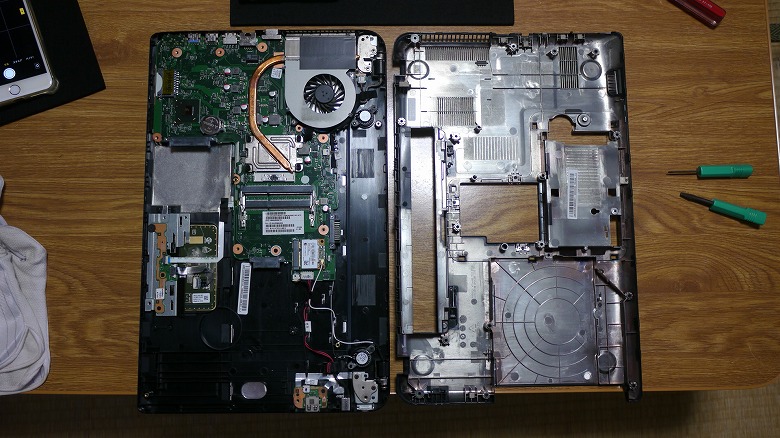
CPUファンとフィンが汚れていたのでサービスで掃除(写真は掃除前の様子)

キーボードを外すにはこの穴を押します
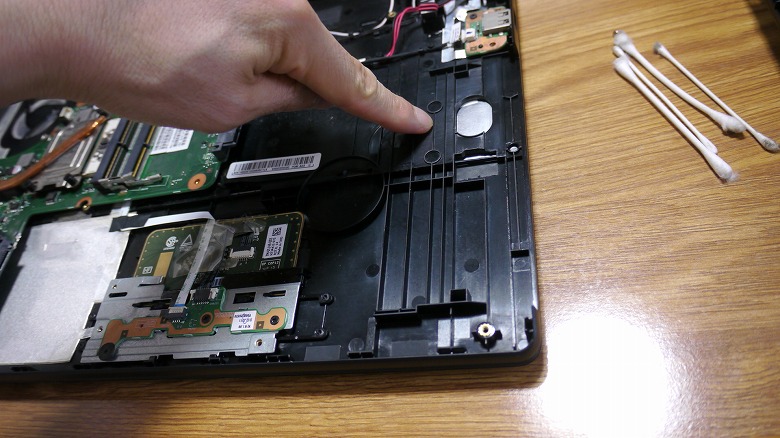
表から見るとこんな感じ
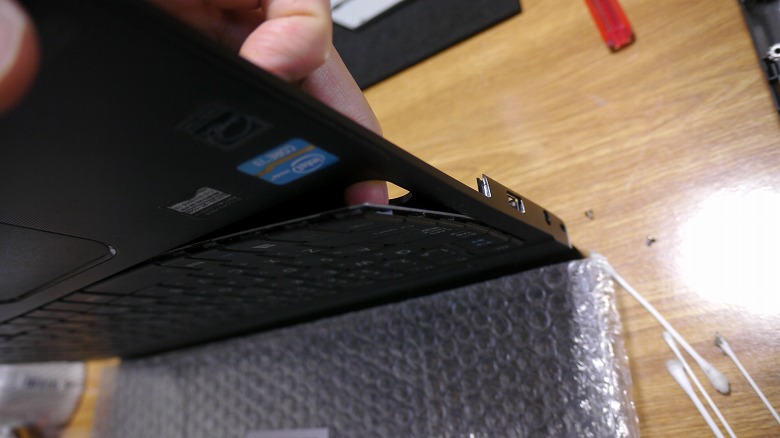
ツメを意識して丁寧に外していきます
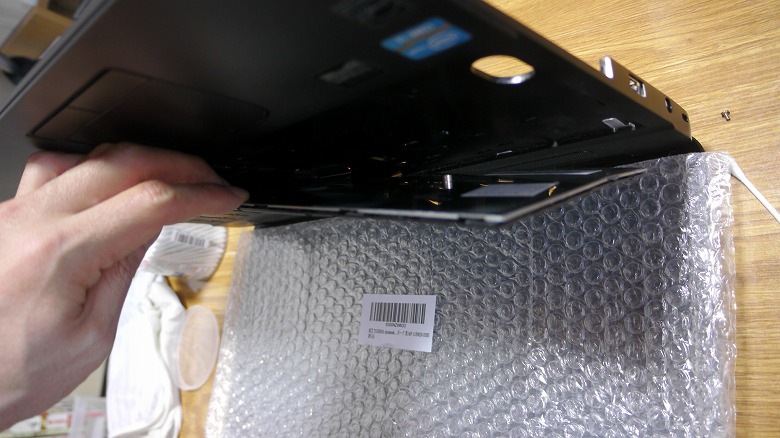
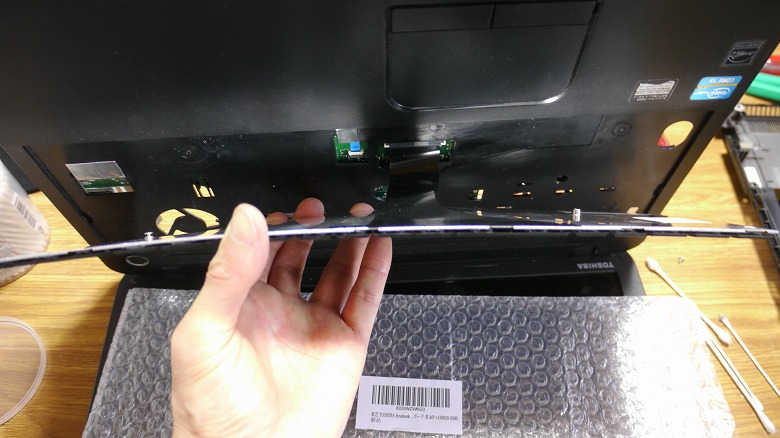
キーボードが外れました
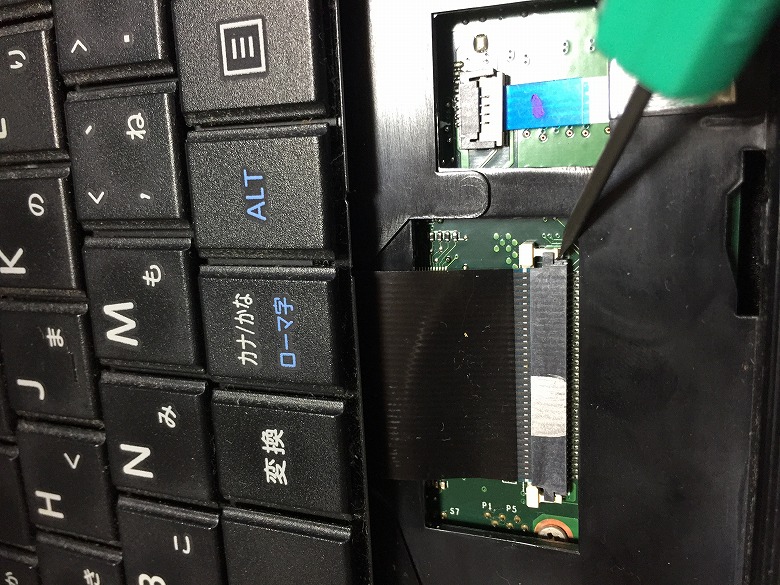
フラットケーブルを外します(今回はスライド式)
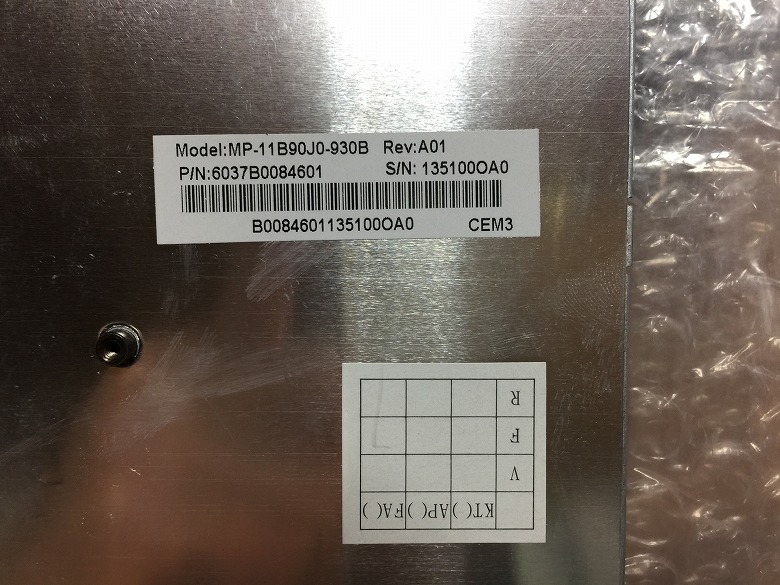
キーボード型番(新旧同じ)
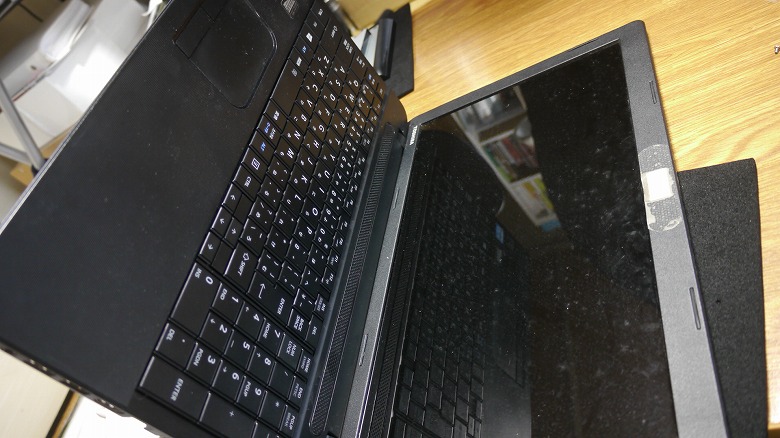
新しいキーボードを装着しました
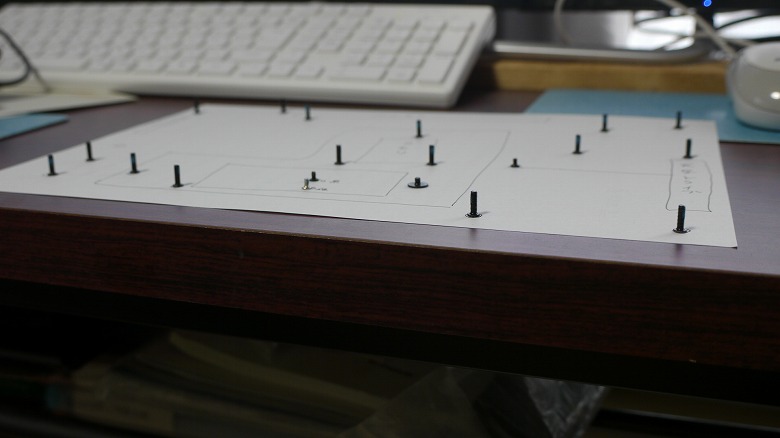
分解時はネジをメモします
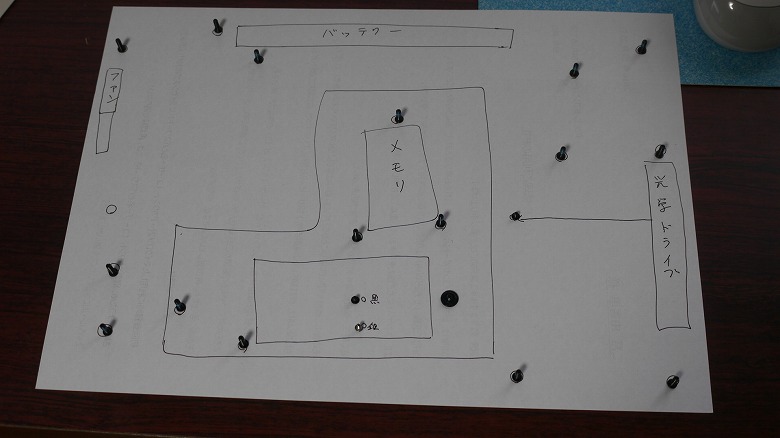
横から見ると高さの違いが分かります
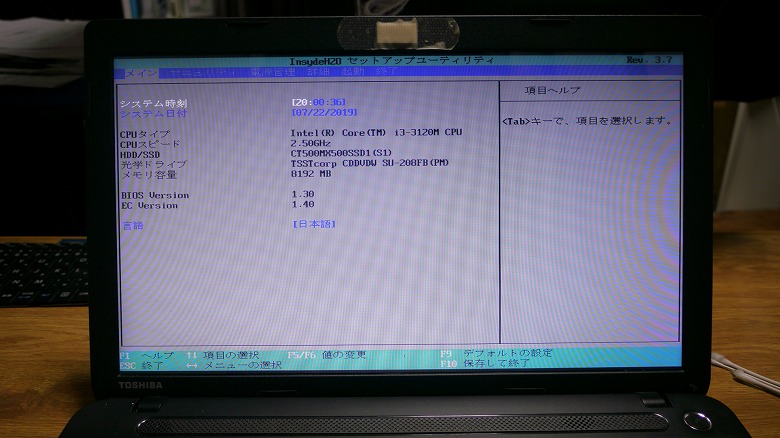
分解した時の逆順で組み立て、起動してBIOS確認、SSD認識OK
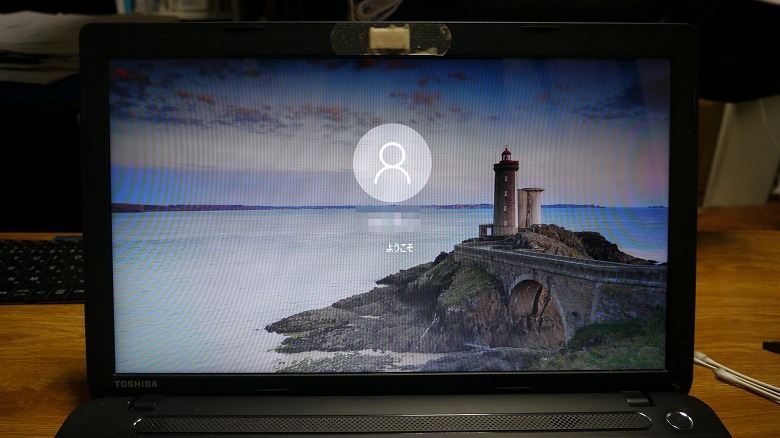
BIOSから再起動、一発成功、Windows10が正常に起動しました
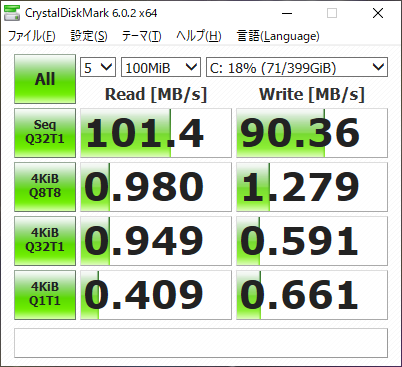
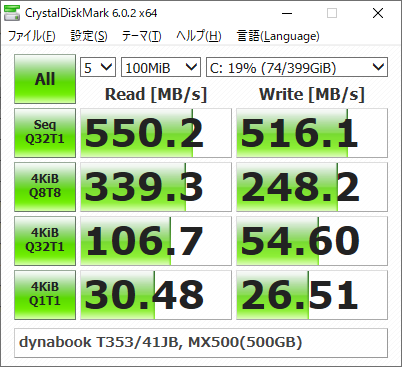
ベンチマーク(CrystalDiskMark)
交換前HDD:TOSHIBA MQ01ABF050
交換後SSD:crucial CT500MX500SSD1
| 100MiB | 1GiB | |
|---|---|---|
| 交換前 HDD |
 |
 |
| 交換後 SSD |
 |
 |
コメント:MX500の限界までしっかり速度が出ていてGOODです。体感速度もハッキリ向上しました。
- 幸いにも交換用キーボードが入手できたので、新品に交換できてキーボード故障が直った
- HDDをSSDに換装したことで、HDD故障の解消だけでなく大幅なスピードアップを実現できた
- 部品到着後は1日(24時間)で修理を完了できたことで、スピード修理が実現出来た
以上の3つから、お客様に大変喜んで頂けました。
お役に立てて幸いです!
お問い合わせ・ご依頼は
パソコン修理でお困りの方は、お気軽に当社までご相談ください。
※ブログ記事に関する無料サポートは行っておりませんので、サポートをご希望の方は有償サポートをご利用くださいませ。